프로젝트 제작 튜토리얼: 파생·심화 편
파생·심화 편을 읽어 주셔서 감사합니다.
이 편에서는 기본 조작을 다시 설명하지 않습니다. 대신 프로젝트의 효과를 높이거나 제작 속도를 높이는 등, 입문 편의 파생 격인 내용을 다룹니다.
이 장부터는 난이도가 본격적으로 올라갑니다. 자신의 수용 범위를 고려해 진행하세요.
라이트 빠르게 만들기
섹션 제목: “라이트 빠르게 만들기”Iris
섹션 제목: “Iris”이 플러그인은 단일 키 그라데이션 라이트를 만들 때 사용합니다. 단일 키 그라데이션을 매번 직접 그리는 것은 매우 번거로우므로, 플러그인을 사용해 처리합니다. 키를 눌러 트리거하면 단일 키 라이트를 그라데이션 라이트로 바꿀 수 있습니다.
사용 방법은 MIDIext와 동일합니다. MIDI Effect Rack 안에 넣고 그라데이션 색상 값을 조정하면 됩니다.
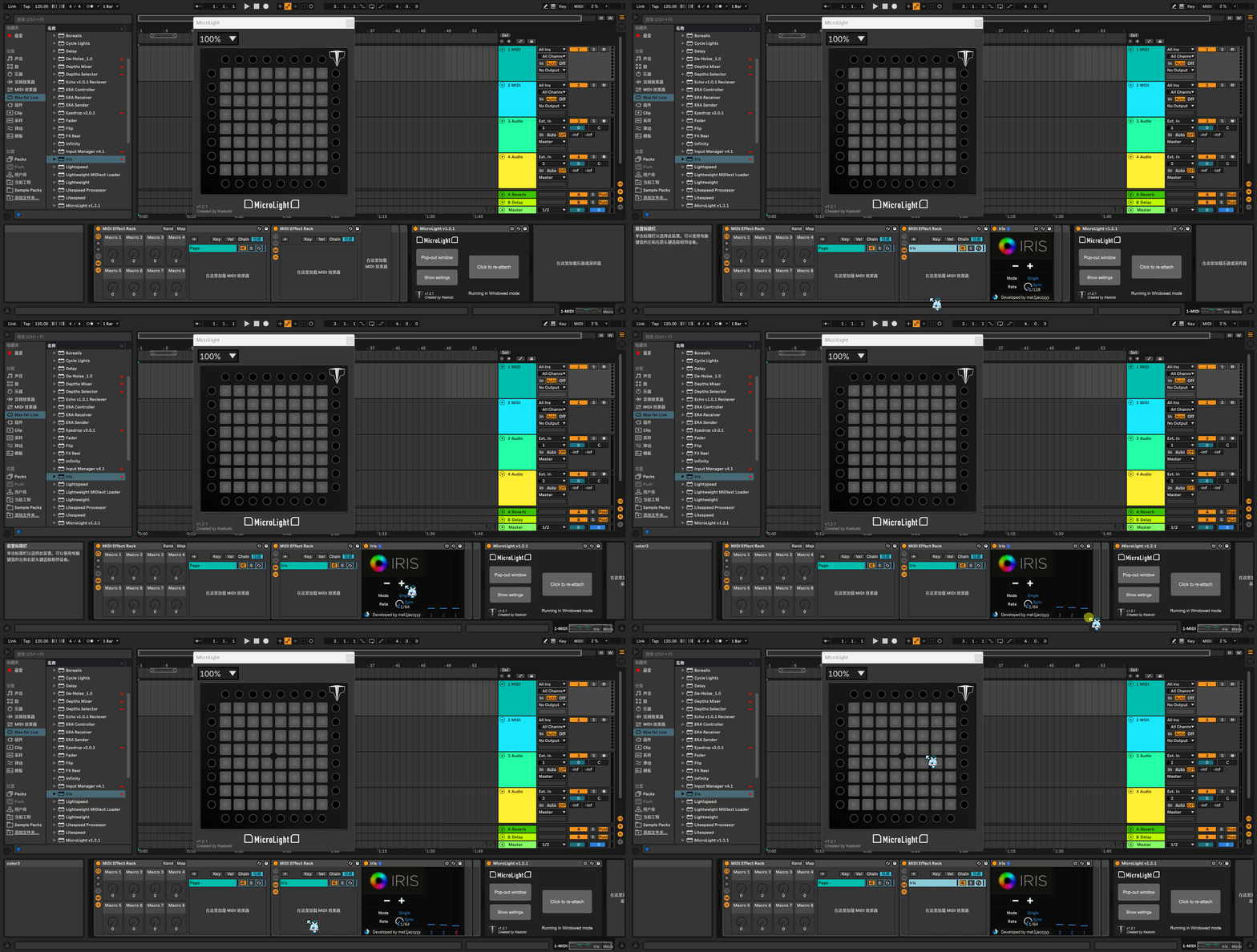
효과는 아래와 같습니다. 그라데이션 속도는 자유롭게 바꿀 수 있습니다.
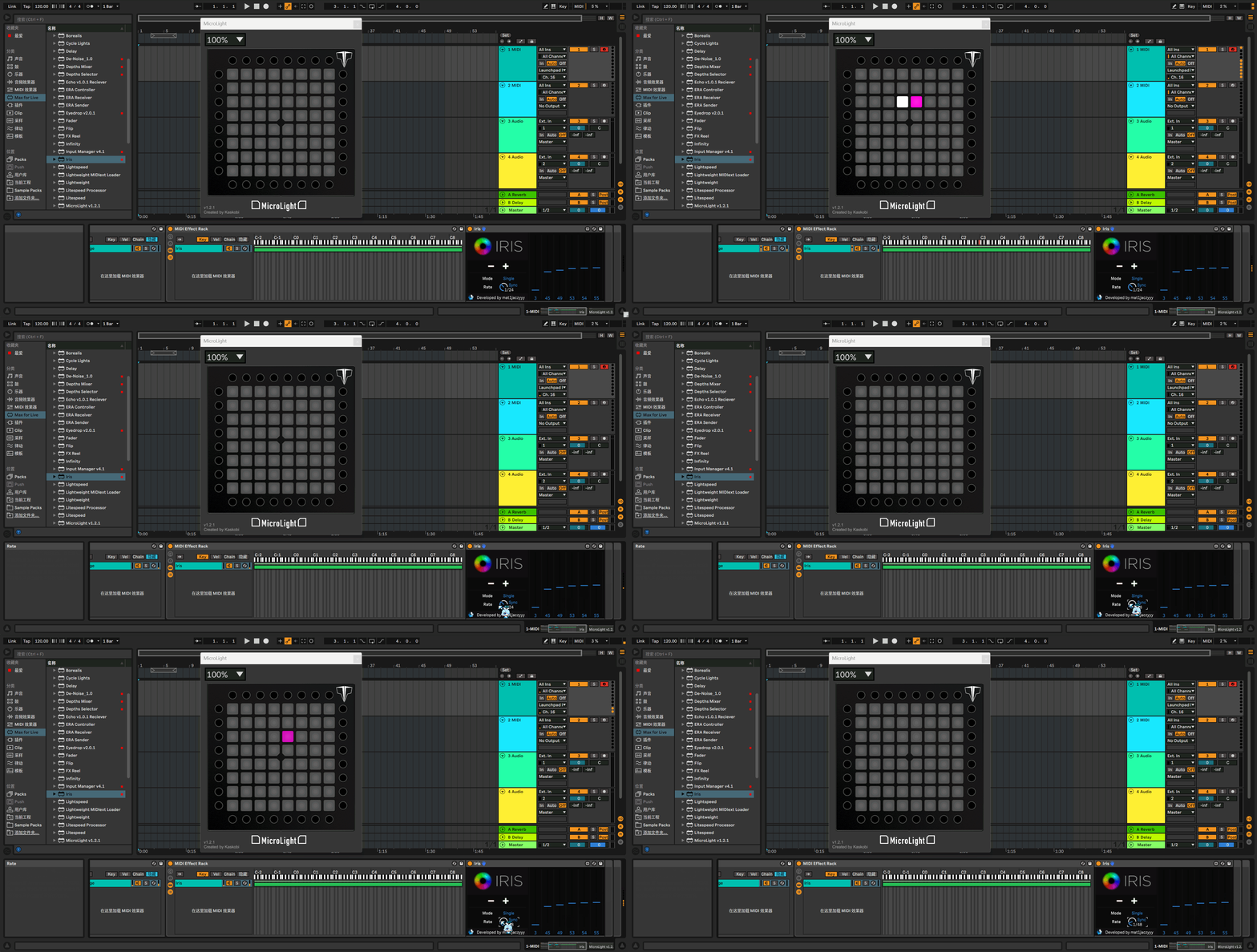
Iris가 트리거되는 영역을 제한하려면 Key 편집기를 열고 아래의 초록 바를 드래그하면 됩니다. 초록 바가 있는 곳에서만 Iris가 트리거됩니다.

Resonator
섹션 제목: “Resonator”Iris와 비슷하지만, 단일 키 그라데이션뿐 아니라 아래처럼 한 키로 자주 쓰는 라이트도 만들 수 있습니다.
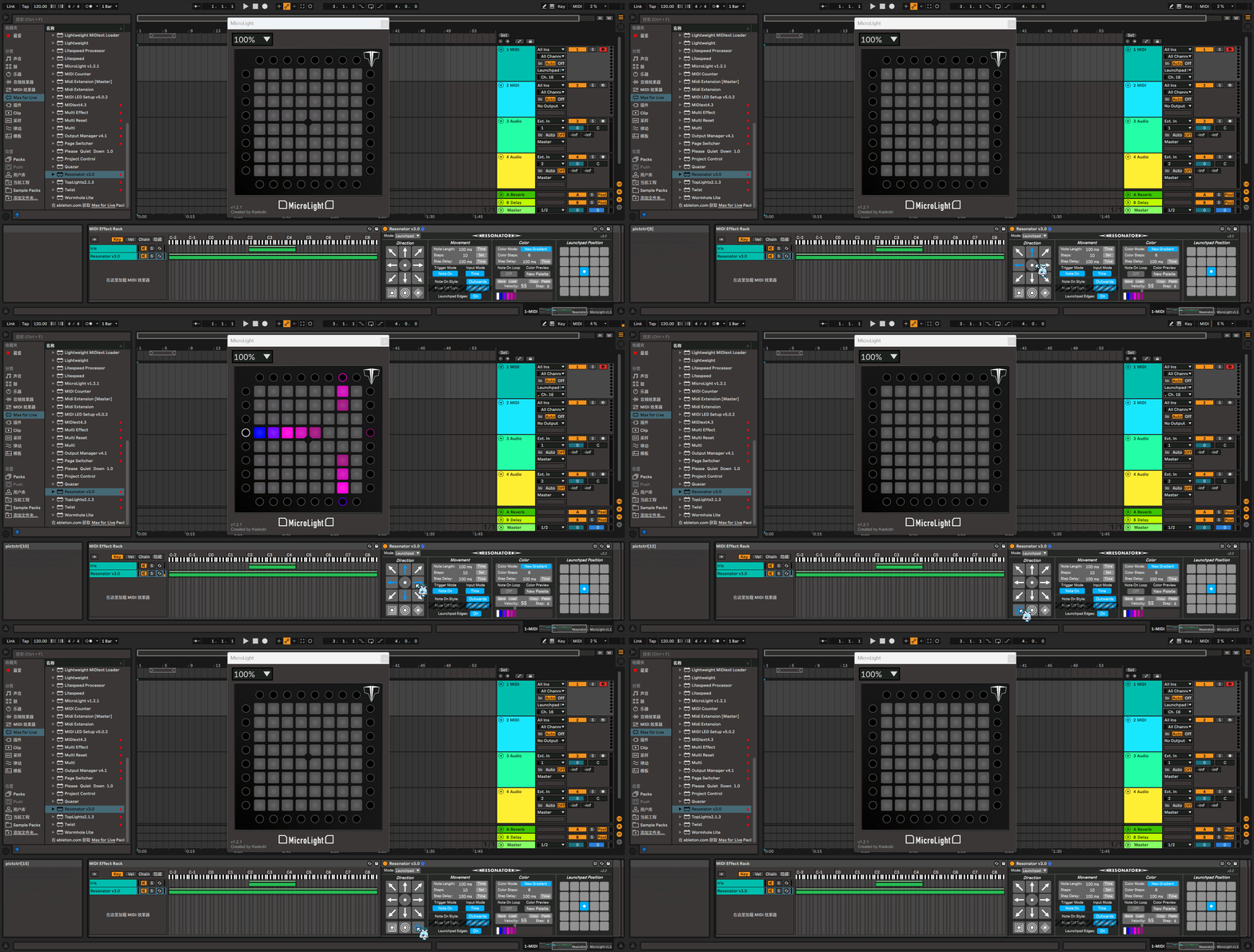
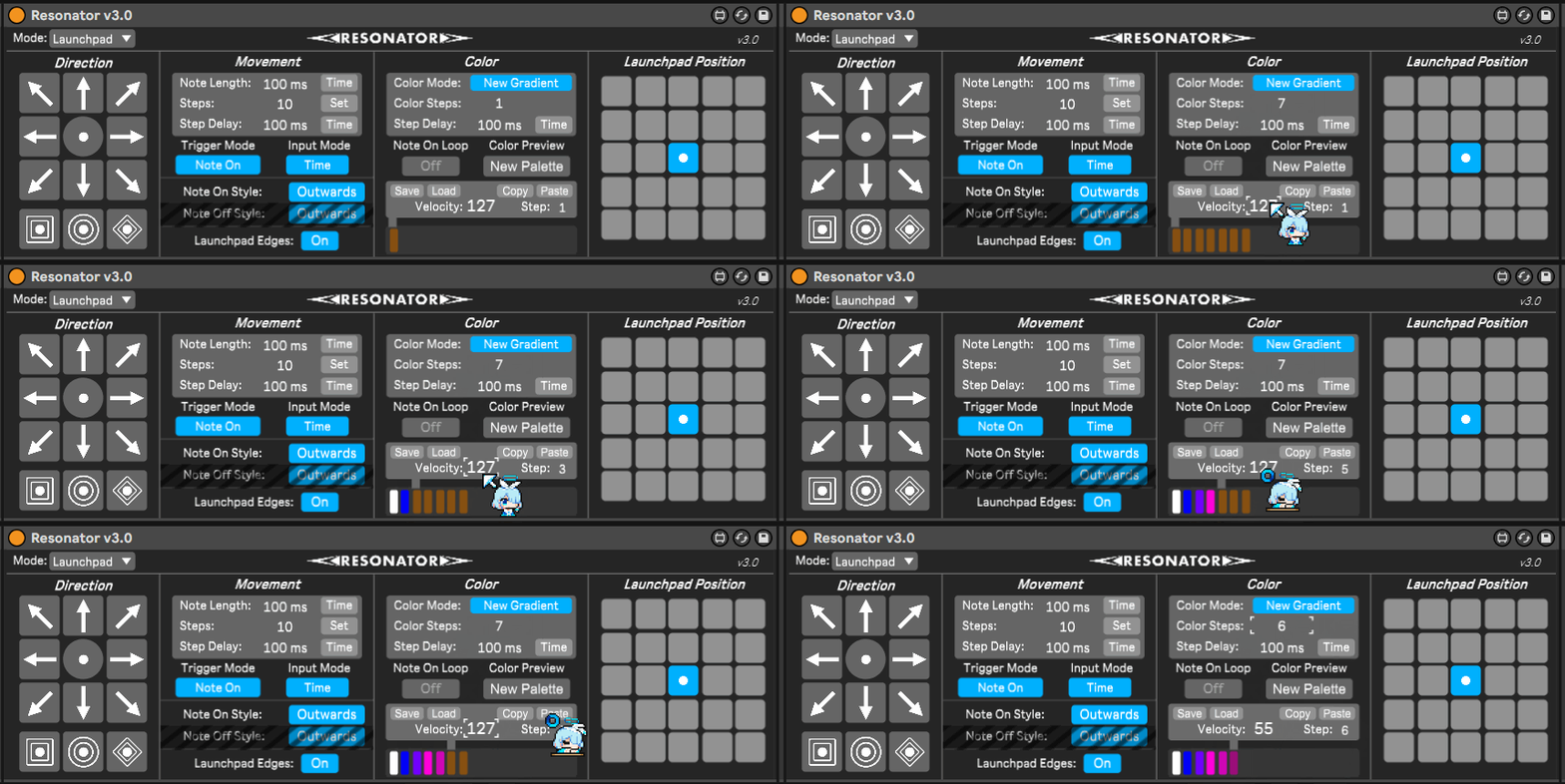
사용 방법도 Iris와 비슷합니다. MIDI Effect Rack 안에 넣고, 영역을 제한해야 한다면 조정합니다. 그다음 Color Steps에서 몇 가지 색으로 그라데이션할지 정한 뒤, 아래에 새로 생긴 위치에서 그라데이션 색을 조정하면 됩니다. 라이트 진행 방향은 Direction에서 조정할 수 있습니다. 그 외 기능은 직접 살펴보면 됩니다.
Eyedrop
섹션 제목: “Eyedrop”Eyedrop은 라이트 제작 보조 플러그인으로, 평소에 하나씩 조절해야 하는 작업을 한 번에 처리할 수 있게 해 줍니다.
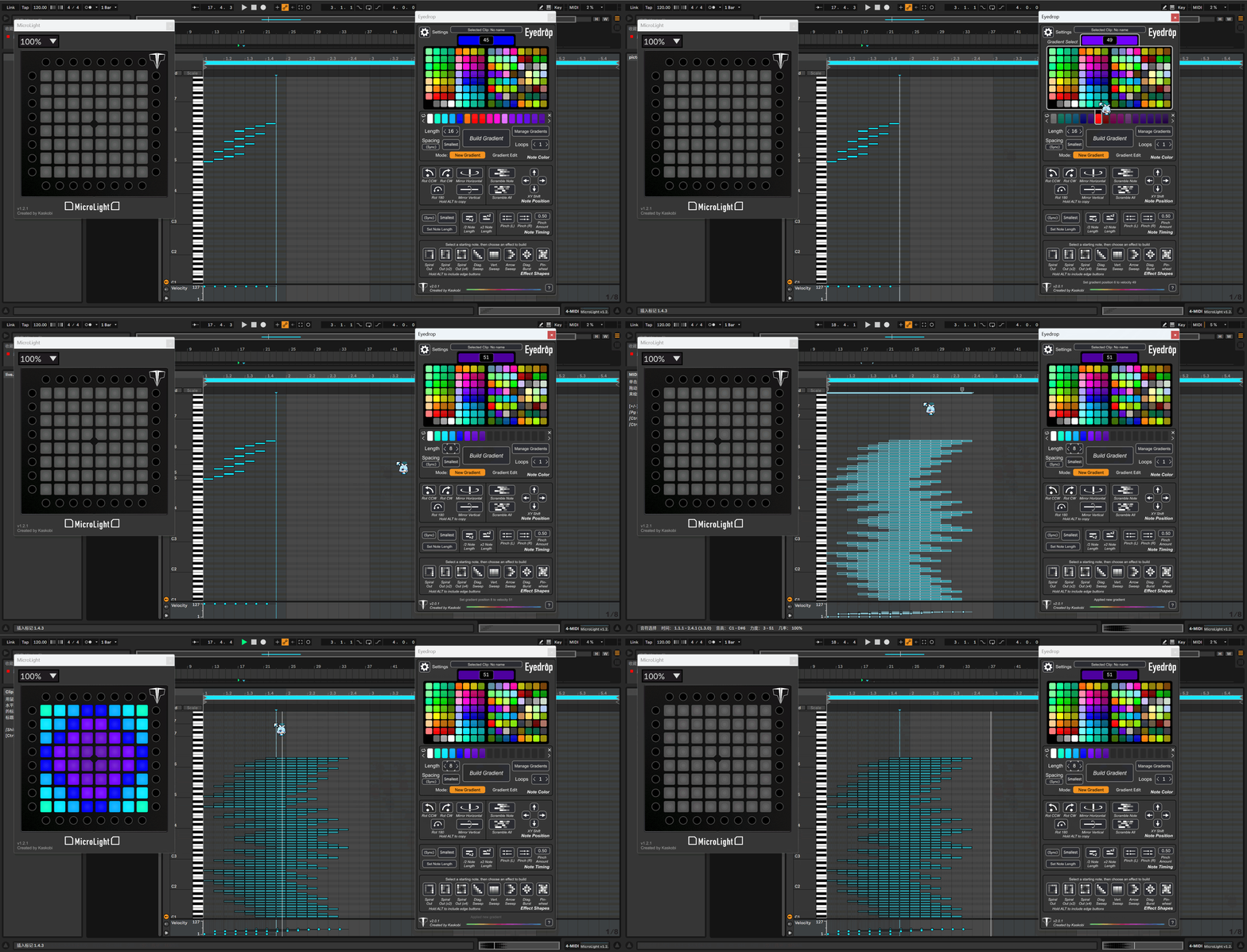
호출 방법도 간단합니다. 먼저 새 MIDI 트랙을 만들고 이름을 Eyedrop으로 바꿉니다. 그다음 이 트랙에 Eyedrop을 넣고, 모니터(감시) 모드를 In으로 설정하면 됩니다.
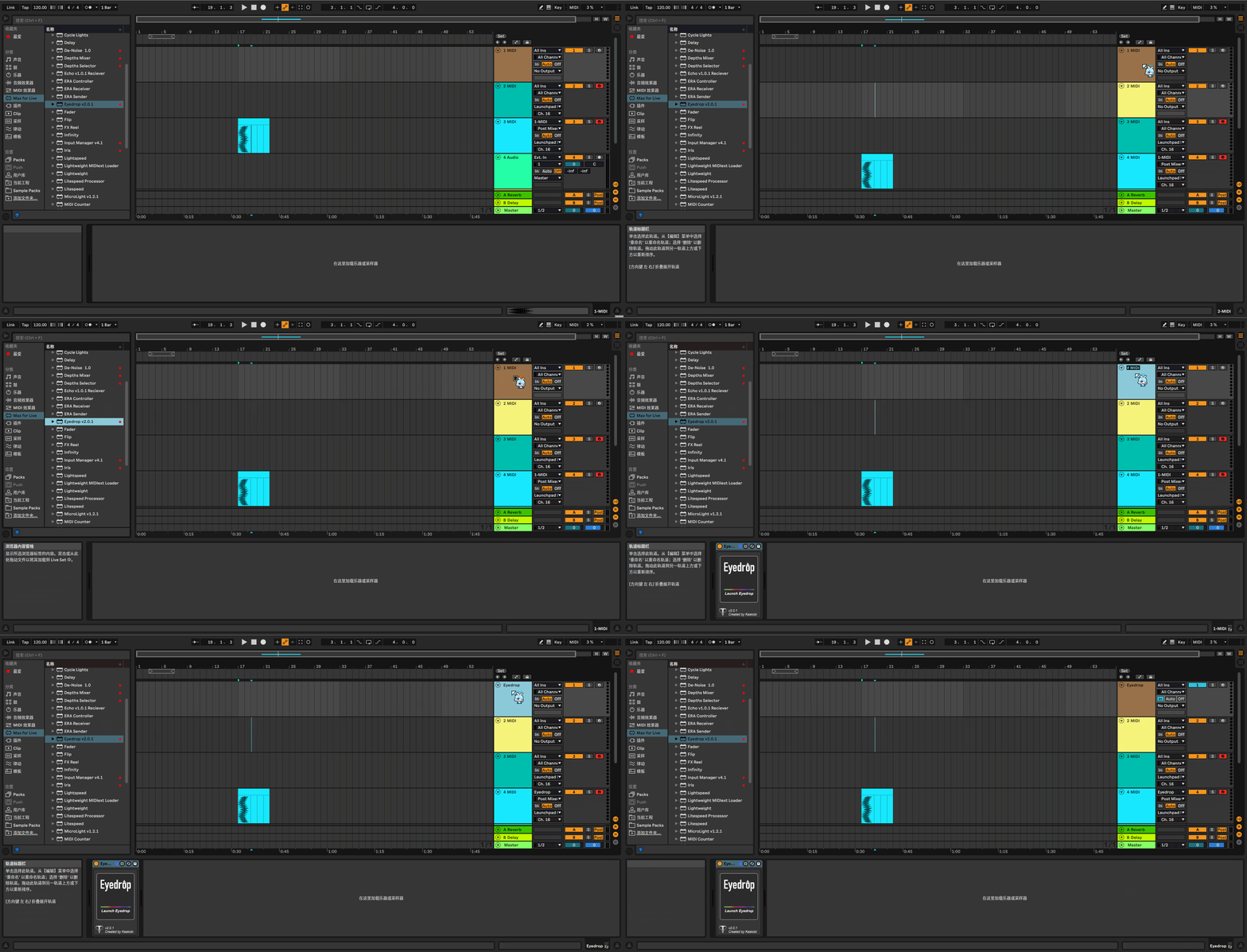
이제 Eyedrop의 메뉴를 엽니다. 이 트랙은 옆으로 빼 두어도 되며, 접어 두어도 됩니다.
그다음 라이트를 그릴 MIDI 트랙의 입력을 Eyedrop 트랙의 입력으로, 출력을 런치패드로 설정하고, 라이트 제작 트랙의 예비 모니터(Arm/모니터)를 켜면 Eyedrop을 사용할 수 있습니다.
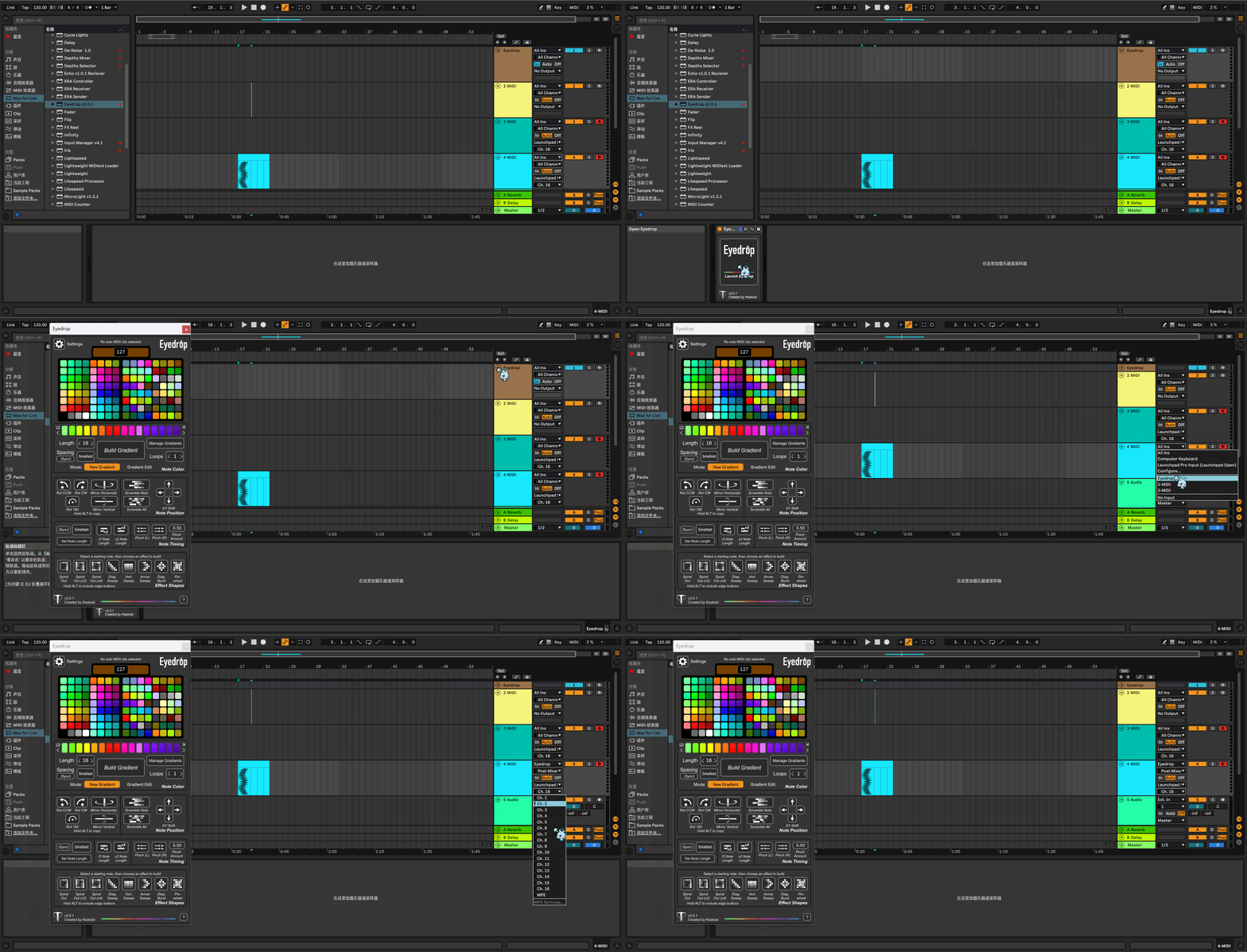
이후에는 Clip을 새로 만들고 라이트를 그리면 됩니다. 그라데이션, 회전, 미러, 변속, 프리셋 등은 Eyedrop이 처리해 주면 됩니다. 기능은 어렵지 않고, 각 버튼의 기능 설명도 잘 되어 있으니 직접 사용해 보면 이해할 수 있습니다. 여기서는 한 가지만 짚겠습니다.
Alt키를 누른 채로 조작하면, 원래 라이트를 바꾸지 않고 처리를 겹쳐서 적용할 수 있습니다. 그렇지 않으면 처리 결과가 원래 라이트를 덮어씁니다.
라이트 효과 높이기
섹션 제목: “라이트 효과 높이기”팔레트
섹션 제목: “팔레트”팔레트는 상당히 심화된 활용 방법입니다. Live 환경에서 런치패드 라이트는 127가지 고정 색상으로 보이지만, 실제로는 LED가 수십만 가지 색을 표시할 수 있습니다. 이는 펌웨어에서 제한을 걸어 둔 것뿐입니다. 따라서 패드 펌웨어 안의 127가지 색상 값을 수정하면 이 127가지 색을 바꿀 수 있고, 결과적으로 Live에서도 라이트를 더 생동감 있고 선명하게 만들 수 있습니다.
여기서는 “런치패드 펌웨어 도우미”가 필요합니다: 접속
열고 나면 팔레트 페이지로 이동합니다. 여기서 색을 변경할 수 있습니다. 다른 사람이 만든 프리셋을 업로드할 수도 있는데, 저는 몇 가지를 모아 두었습니다. 여기로 이동할 수 있으며, 직접 제작해도 됩니다.
조정이 끝나면 펌웨어 페이지로 돌아가 장치를 선택한 뒤 “커스텀 팔레트”를 체크하고, 업그레이드를 눌러 안내에 따라 진행하면 됩니다. 우측 상단에서 웹페이지가 런치패드를 인식했는지도 확인하세요. 되돌려야 한다면 “커스텀 팔레트” 체크를 해제한 뒤 다시 펌웨어를 플래시하면 됩니다.
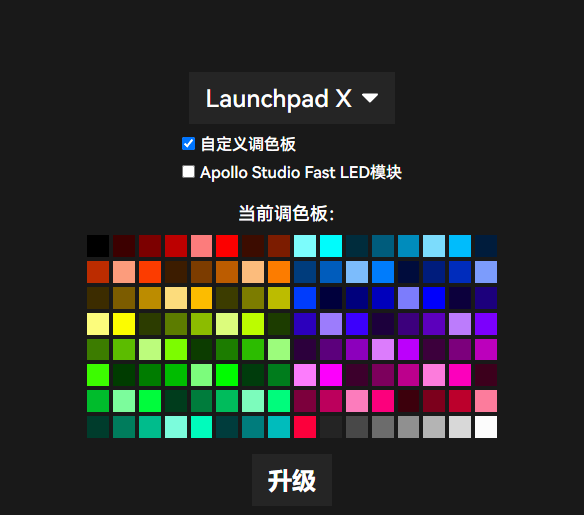
이렇게 하면 런치패드의 모든 색이 바뀌므로, 같은 팔레트를 사용하는 프로젝트에만 적용하는 것이 좋습니다. 다른 프로젝트에서는 색이 뒤틀려 보일 수 있습니다. 또한 기존에 외워 두었던 색상 값도 더 이상 그대로 쓸 수 없으므로, 새로운 팔레트 기준으로 라이트를 제작해야 합니다.
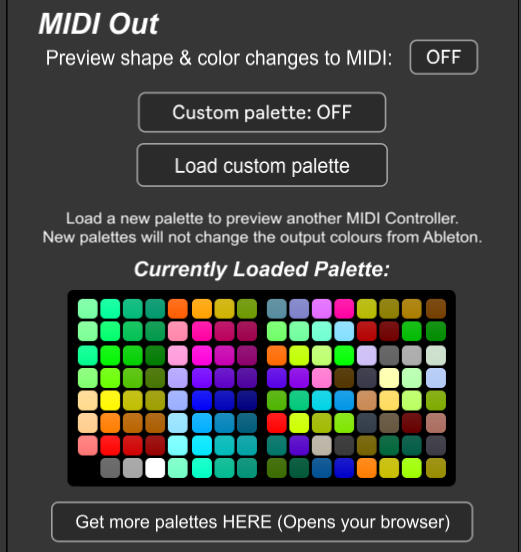
Eyedrop도 커스텀 팔레트를 지원하며, 설정 메뉴에서 로드하기만 하면 됩니다.
축하합니다
섹션 제목: “축하합니다”제가 더 가르칠 건 별로 없습니다. 나중에 다른 내용이 떠오르면 천천히 업데이트하겠습니다.