프로젝트 제작 튜토리얼: 입문 편
입문 편을 읽어 주셔서 감사합니다.
이 글을 입문 편으로 둔 이유는, 초보자 편에서는 양손을 다루지 않고 한 손만 다뤘기 때문입니다. 저는 양손부터가 입문이라고 생각해서, 이 글을 입문 편으로 정의했습니다.
다만 전체적인 조작은 이미 초보자 편에서 모두 설명했으므로, 먼저 초보자 편을 본 뒤 이 글을 읽는 것을 권합니다. 이 글에서는 초보자 편의 내용을 바탕으로 보충 설명을 할 뿐, 같은 내용을 다시 반복하지는 않습니다.
그럼 더 말하지 않고 바로 시작하겠습니다.
시작하기 전에 필요한 것
섹션 제목: “시작하기 전에 필요한 것”1. 곡을 구간별로 구분할 수 있어야 합니다
섹션 제목: “1. 곡을 구간별로 구분할 수 있어야 합니다”여기서 “구분할 수 있다”는 것은 곡의 각 구간을 모두 분리해서 이해할 수 있다는 뜻입니다. 예를 들어 어디가 전주(Intro)이고 어디가 드롭(Drop)인지 등을 말합니다.
이 부분은 결국 음악을 얼마나 많이 들어 봤는지에 크게 좌우됩니다. 누군가가 가르친다고 바로 익혀지는 것이 아니며, 스스로 어느 순간 깨닫게 됩니다.
2. 8x8에 대한 비교적 좋은 이해
섹션 제목: “2. 8x8에 대한 비교적 좋은 이해”초보자 편에서는 이 부분이 그리 중요하지 않지만, 입문 이후에는 8x8 위에서 어떤 경로나 형태를 상상할 수 있어야 합니다. 이는 라이트를 그리는 깊이에 영향을 줍니다.
대략적인 형태조차 떠올릴 수 없으면 가장 기본적인 라이트도 그리기 어렵고, 나중에 라이트를 레이어링하기 시작하면 더 말할 것도 없습니다. 또한 상상력이 좋을수록 라이트를 더 보기 좋게 그릴 수 있습니다.
준비 작업
섹션 제목: “준비 작업”곡 준비
섹션 제목: “곡 준비”프로젝트로 만들고 싶은 곡을 하나 고른 뒤 다운로드합니다. 권장 파일 형식은 .wav, .mp3, .flac 등입니다.
이 곡의 공식 STEMS를 찾거나 직접 STEMS 만들기
섹션 제목: “이 곡의 공식 STEMS를 찾거나 직접 STEMS 만들기”입문 편에서는 양손을 다루기 시작하므로, STEMS를 추출해야 합니다.
STEMS는 타악기, 보컬, Bass, 기타(Other) 같은 큰 범주로 묶어 분리한 구성 요소의 총칭입니다. 분리 트랙과 다른 점은, STEMS는 해당 카테고리와 관련된 샘플을 모두 포함한다는 것입니다. 예를 들어 타악기 STEMS에는 킥, 스네어, 심벌 등이 한데 묶여 있으며, 분리 트랙처럼 킥만/스네어만/심벌만 따로 분리된 “단일 요소의 긴 오디오” 형태가 아닙니다(개인적인 이해이며, 틀렸다면 지적 바랍니다).
공식 STEMS는 https://songstems.net/에서 얻을 수 있습니다. 다만 모든 곡에 공식 STEMS가 있는 것은 아니며, 오히려 공식 STEMS가 있는 경우가 매우 드뭅니다. 그래서 대부분은 직접 추출해야 합니다. 여기서는 다음 3개의 소프트웨어를 추천합니다.
- iZotope RX Advance: 구매
- 유료(학생용 버전 있음)
- 1GB 미만의 디스크 공간 사용
- 효과는 무난한 편
- Ultimate Vocal Remover(UVR): 다운로드
- 무료 오픈소스
- 7GB~10GB 디스크 공간 사용
- 최상급 수준의 결과
- Steinberg SpectraLayer: 구매
- 유료(학생용 버전 있음)
- 1GB 남짓의 디스크 공간 사용
- UVR과 유사한 결과(상용 특화판 UVR로 볼 수 있음)
- 6개 트랙 추출 가능, 각 추출 모델이 목적에 맞게 최적화되어 있음
- 피아노
- 드럼
- 보컬
- Bass
- 기타(악기)
- 기타 요소
- 최상급 수준의 결과
이 세 가지 소프트웨어는 모두 STEMS 추출이 가능하며, AI 딥러닝 알고리즘 기반입니다. 그중 UVR은 최근 몇 년 사이에 나온 것으로, RX보다 더 최신인 Facebook 기반 Demucs 딥러닝 모델과 보컬 전용 추출 모델 등을 사용합니다. 품질과 정밀도가 매우 높아 최상급이며, 가장 추천합니다. 다만 이런 정밀도에는 대가가 있습니다. 렌더링 가속이 NVIDIA CUDA 모듈에 의존하기 때문에, Mac과 AMD 환경에서는 가속을 사용할 수 없고 CPU로만 렌더링해야 해서 속도가 매우 느립니다. 기다릴 수 있다면 결과는 가장 좋습니다.
다음은 SpectraLayer입니다. Cubase 개발사 Steinberg의 스펙트럼 분석 소프트웨어로, 업계에서는 흔히 “스펙트럼 레이어”라고도 부릅니다. 특화된 모델로 6개 악기를 추출할 수 있으며, 결과는 UVR에 뒤지지 않습니다. 개인적으로는 더 선명하다고 느꼈습니다. UVR은 고역대가 과도하게 압축되는 문제가 있을 수 있는데, 이는 곡에 따라 다릅니다.
마지막은 RX입니다. Deezer의 Spleeter 모델 기반입니다. 현재는 시대를 따라가기에는 다소 부족하고 곡 스타일에 영향을 많이 받지만, 그래도 어느 정도는 쓸 만합니다. 또한 RX 자체는 오디오 복원 소프트웨어이고, STEMS 추출은 그 기능 중 하나일 뿐이므로 UVR을 쓰기 어렵다면 시도해 볼 수 있습니다.
준비가 끝나면 곡을 소프트웨어에 넣어 STEMS를 추출하면 됩니다. 대부분의 경우에는 드럼만 추출하면 충분하지만, 더 복잡한 구성이 필요하다면 전부 추출해도 됩니다. 여기서는 구체적인 추출 방법은 다루지 않으니, 필요하면 별도의 튜토리얼을 찾아보세요. 여기서는 전체적으로 UVR을 기준으로 설명하겠습니다.
Live Set 설정
섹션 제목: “Live Set 설정”오디오 트랙 설정
섹션 제목: “오디오 트랙 설정”초보자 편과 동일
섹션 제목: “초보자 편과 동일”라이트 트랙 설정
섹션 제목: “라이트 트랙 설정”초보자 편과 동일
섹션 제목: “초보자 편과 동일”오디오 처리
섹션 제목: “오디오 처리”STEMS를 추출하면 분리된 곡과 따로 추출된 요소가 생기지만, 들어보면 결국 계산으로 만든 결과라서 잡음이나 필요 없는 내용까지 함께 추출되는 경우가 많습니다. 정밀도가 높은 UVR도 어느 정도는 그런 흔적이 남기 때문에, 이를 조금 다듬어야 합니다.
프로젝트 BPM 설정, Warp(늘이기/줄이기) 끄기
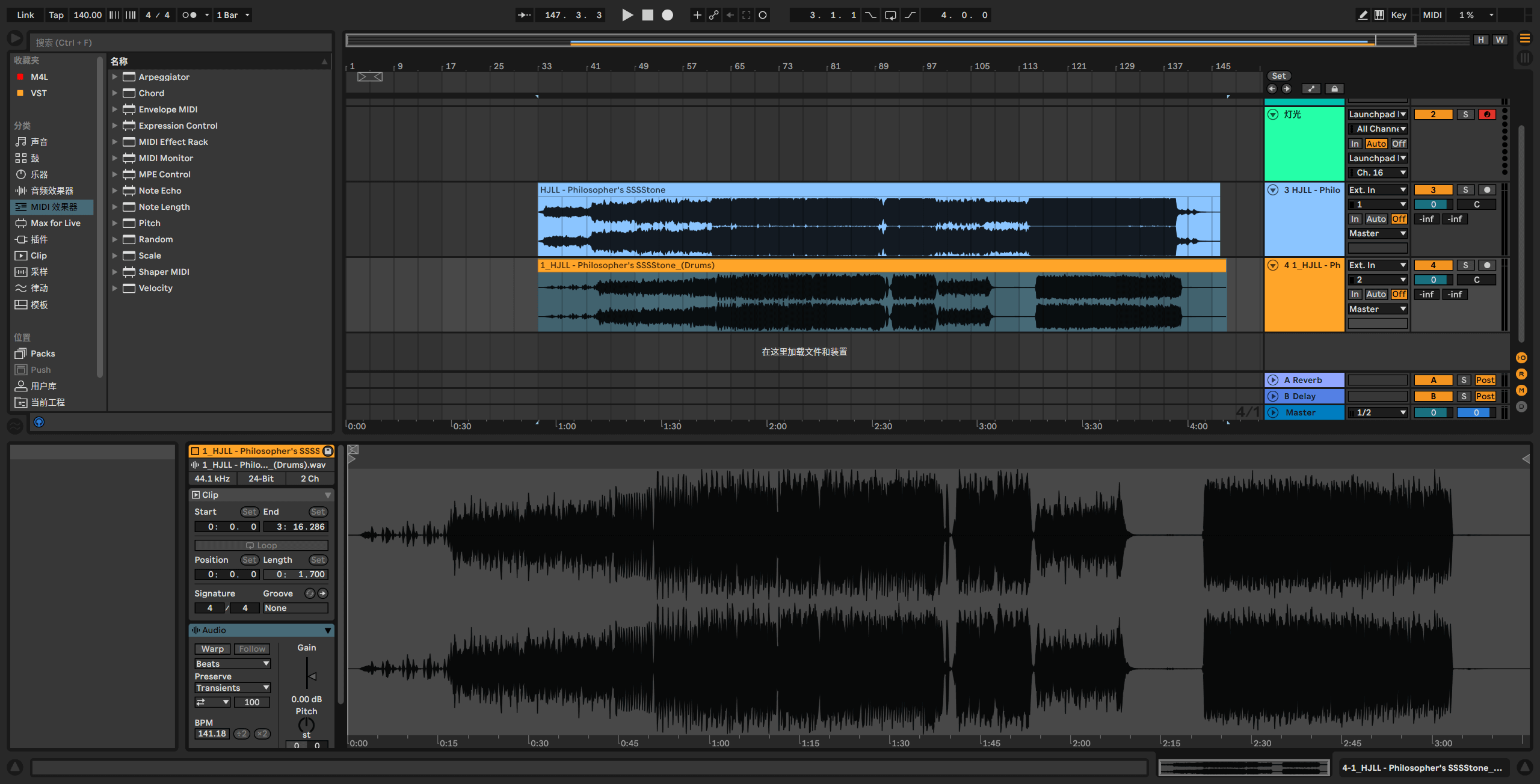
섹션 제목: “프로젝트 BPM 설정, Warp(늘이기/줄이기) 끄기”Live로 돌아가 기본으로 생성된 Audio 트랙 2개를 찾습니다. 하나는 원곡을 넣고, 다른 하나는 추출한 드럼 샘플을 넣습니다.
그 외 과정은 초보자 편과 동일합니다. 두 오디오 모두 Warp 기능을 끄고, Live의 BPM도 설정합니다.
박자 맞추기
섹션 제목: “박자 맞추기”초보자 편과 동일하게 두 오디오의 파형을 정렬합니다. 그리고 반드시 박자선(그리드) 위에 정확히 맞추세요. 그렇지 않으면 이후 슬라이스 작업이 매우 어려워집니다.
두 오디오가 맞는지 잘 들리지 않는다면, 각 오디오의 시작 부분을 조금 늘려서 Live가 가져오기 과정에서 자동으로 잘라낸 부분을 펼쳐 보세요. 대부분은 이 방법으로 정렬할 수 있습니다. 그래도 맞지 않는다면 파형의 차이를 구분하고, 귀로 들으면서 맞추는 수밖에 없습니다.

위상 상쇄로 드럼 제거하기
섹션 제목: “위상 상쇄로 드럼 제거하기”여기서는 오디오 이론이 하나 들어갑니다.
오디오는 파형이라는 것은 다들 알고 계실 것입니다.
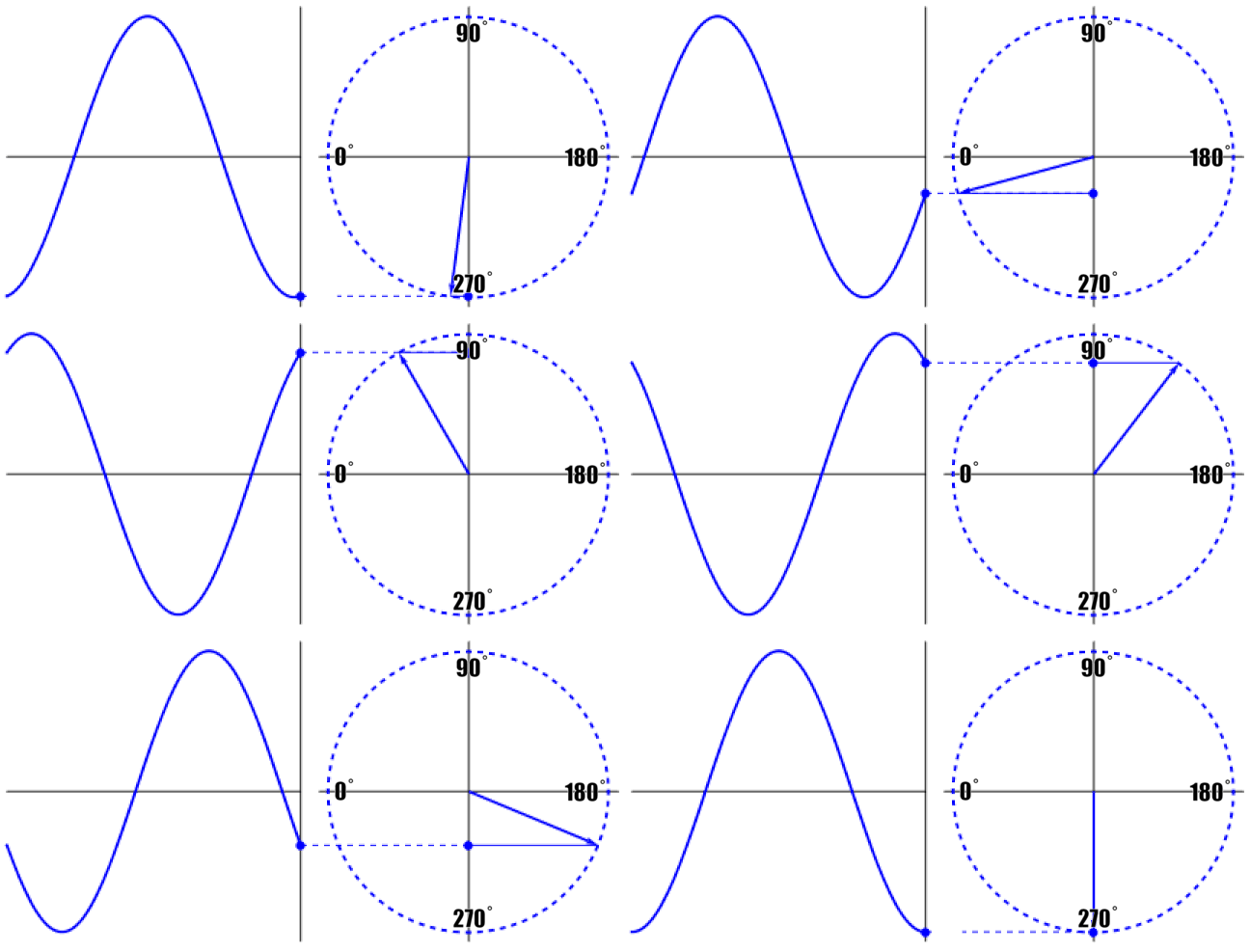
그렇다면 위상(Phase)이란 무엇일까요? 위상은 파형이 주기적으로 반복되는 과정에서, 특정 순간이 어디에 위치하는지를 뜻합니다. 즉 파형이 파봉(최고점), 파곡(최저점), 혹은 그 사이 어느 지점에 있는지를 나타내는 척도입니다. 아래 그림을 참고하세요.
그렇다면 우리가 하려는 위상 상쇄는 무엇일까요? 곡의 파형을 반전시킨 뒤, 반전된 파형을 원래 파형과 정렬합니다. 둘이 정반대로 완전히 일치하면 파형은 직선이 되며, 이는 파형이 없다는 뜻, 즉 소리가 없다는 것과 같습니다.
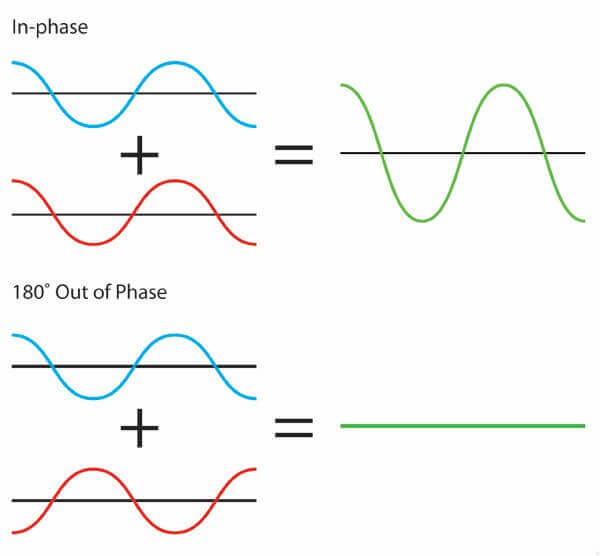
여기까지 이해했다면 다음도 자연스럽게 이해할 수 있을 것입니다. 위상을 반전한 뒤에는, 추출한 드럼이 원곡 오디오 안의 드럼 파형과 상쇄되어 원곡에서 드럼을 제거하는 효과가 납니다. 쉽게 말해 양수와 음수를 더해 0이 되는 것과 비슷합니다.
물론 드럼은 계산으로 추출한 결과물이라 원본 드럼 오디오와 완전히 동일하지 않으므로, 100% 상쇄되지는 않습니다. 그래도 효과는 충분히 좋습니다.
따라서 왼손에서 오른손과 함께 연주할 모든 드럼을 찾아, 원곡과 정렬해 상쇄시키면 됩니다.
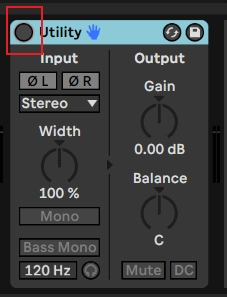
새 빈 Audio 트랙을 하나 만들고, 브라우저 패널에서 Audio Effects -> Utilities로 들어가 Utility 이펙트를 이 트랙에 넣습니다. 그다음 L/R 채널의 위상 반전을 켭니다. 트랙 이름은 “사전 합성 드럼”처럼 정해도 됩니다.
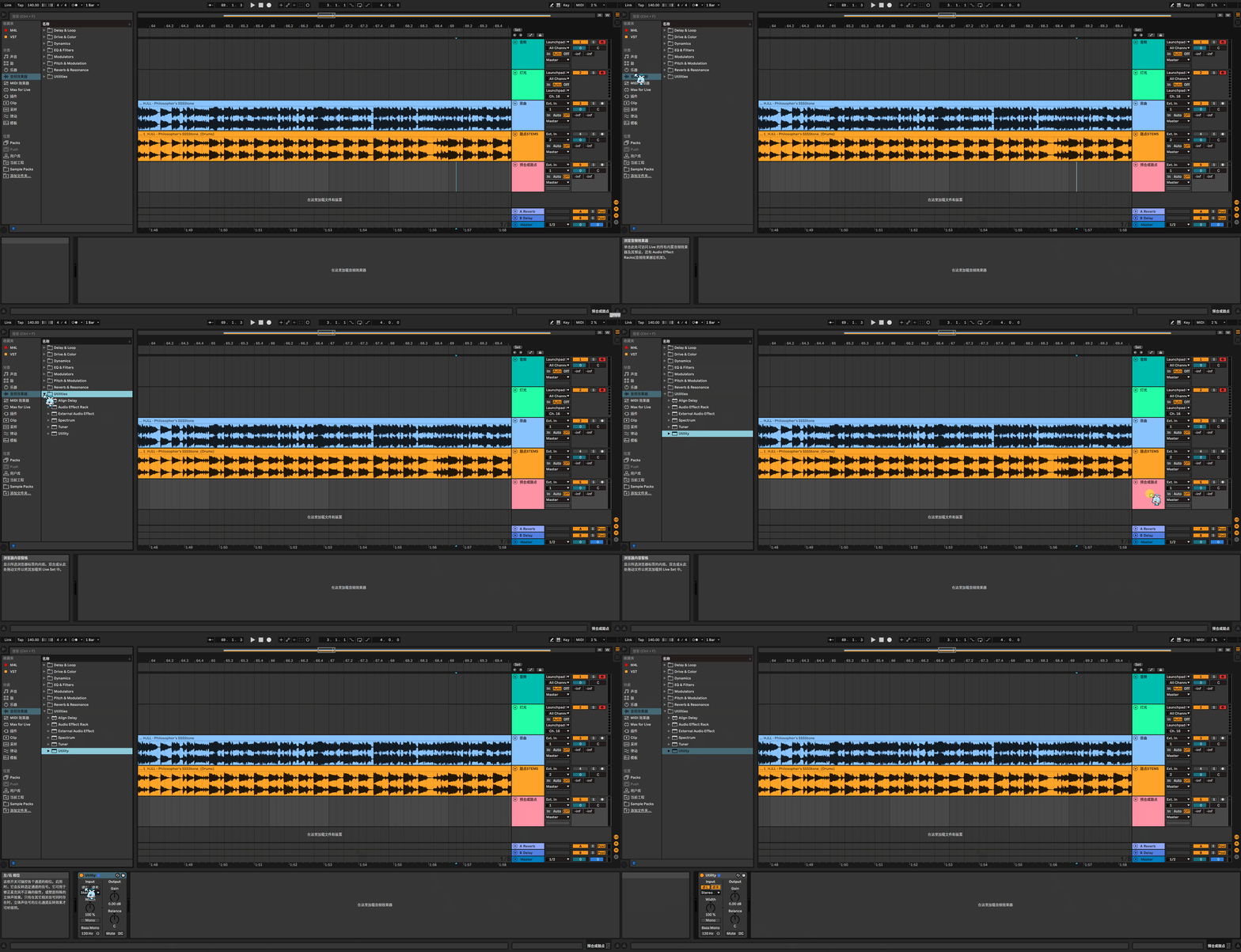
추출된 드럼을 아래의 빈 트랙으로 옮깁니다. 여기서 모든 오디오를 다 켜고 재생하는 식으로 할 필요는 없습니다. 오디오를 전부 동시에 재생하면 레벨이 터져서 제대로 들을 수가 없습니다. 원곡만 재생해도 됩니다. 어차피 우리는 이미 박자를 원곡에 맞춰 정렬해 두었으니 그대로 복사/붙여넣기하면 됩니다. 다음으로 위상 상쇄를 진행합니다.
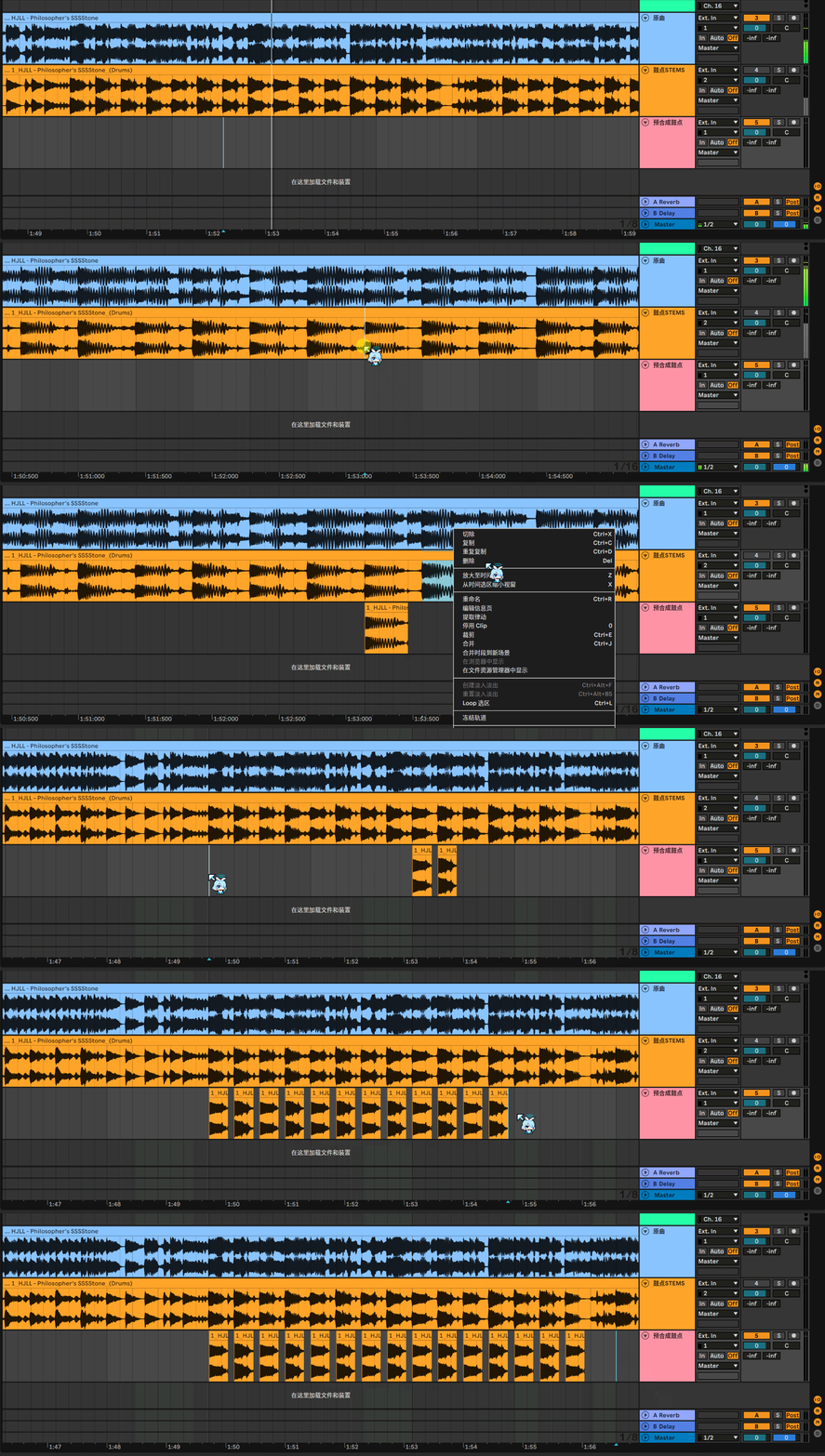
그리고 드럼의 끝에 약간의 페이드 아웃을 넣어, 부자연스러움을 줄일 수 있습니다.
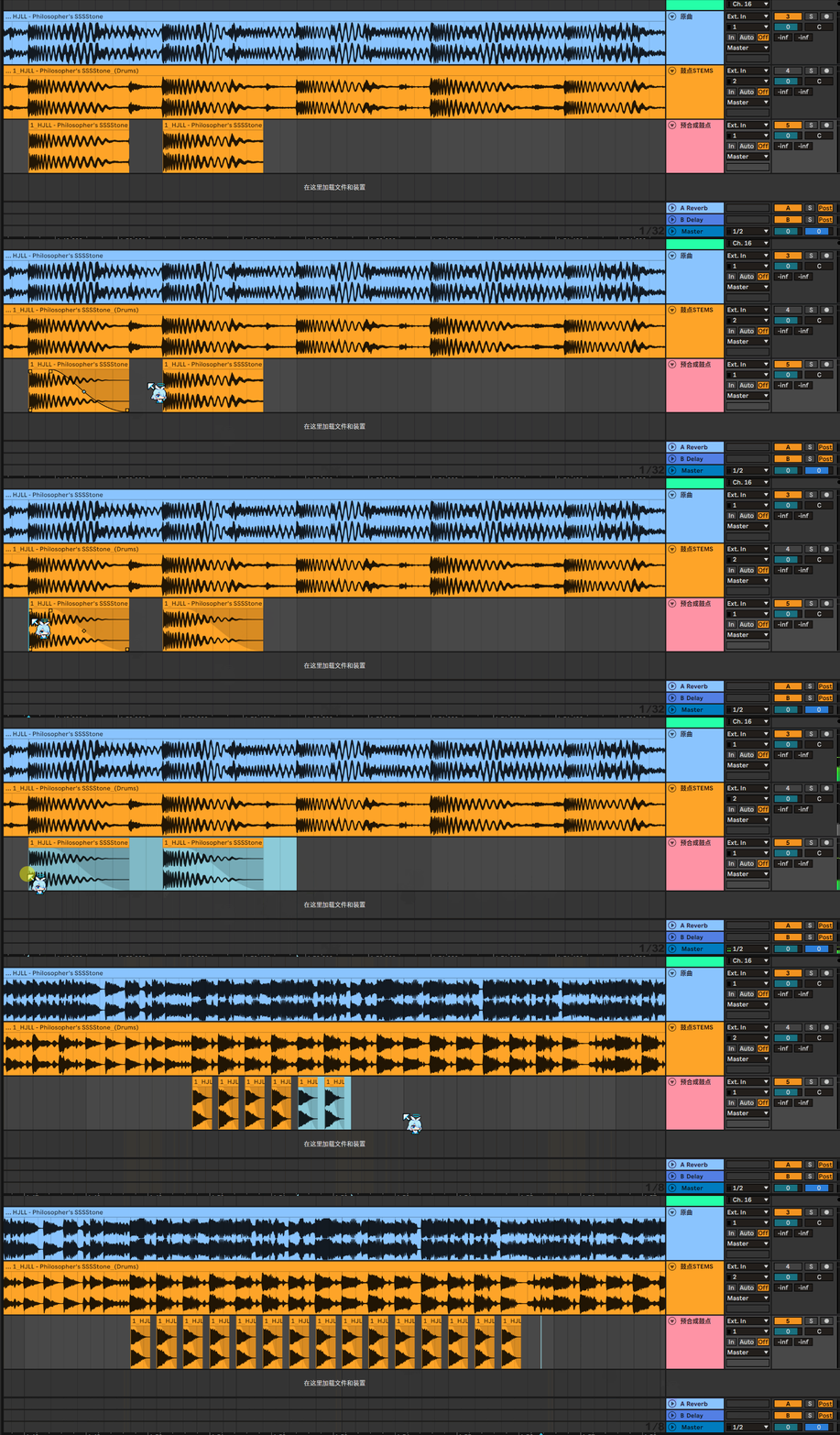
추출이 끝나면 아래 그림처럼 끕니다. 이후에는 “드럼 STEMS” 오디오 트랙은 접어 두거나(또는) 아예 삭제합니다. 더 이상 필요 없고, 함께 두면 소리가 과하게 커집니다.

이 상태에서 재생해 보면 원곡 안의 드럼이 이미 제거된 것을 확인할 수 있습니다. 다만 아직은 미리보기 상태로, 실제로 적용된 것은 아닙니다.
전체 곡을 선택합니다. 제목 바를 클릭하면 전체가 선택됩니다. 그리고 파일 -> 오디오/비디오 내보내기를 눌러, 별다른 설정을 바꾸지 말고 그대로 내보냅니다. 파일명은 곡 이름 등으로 정해도 되지만, 중국어를 포함하는 것은 권하지 않습니다.
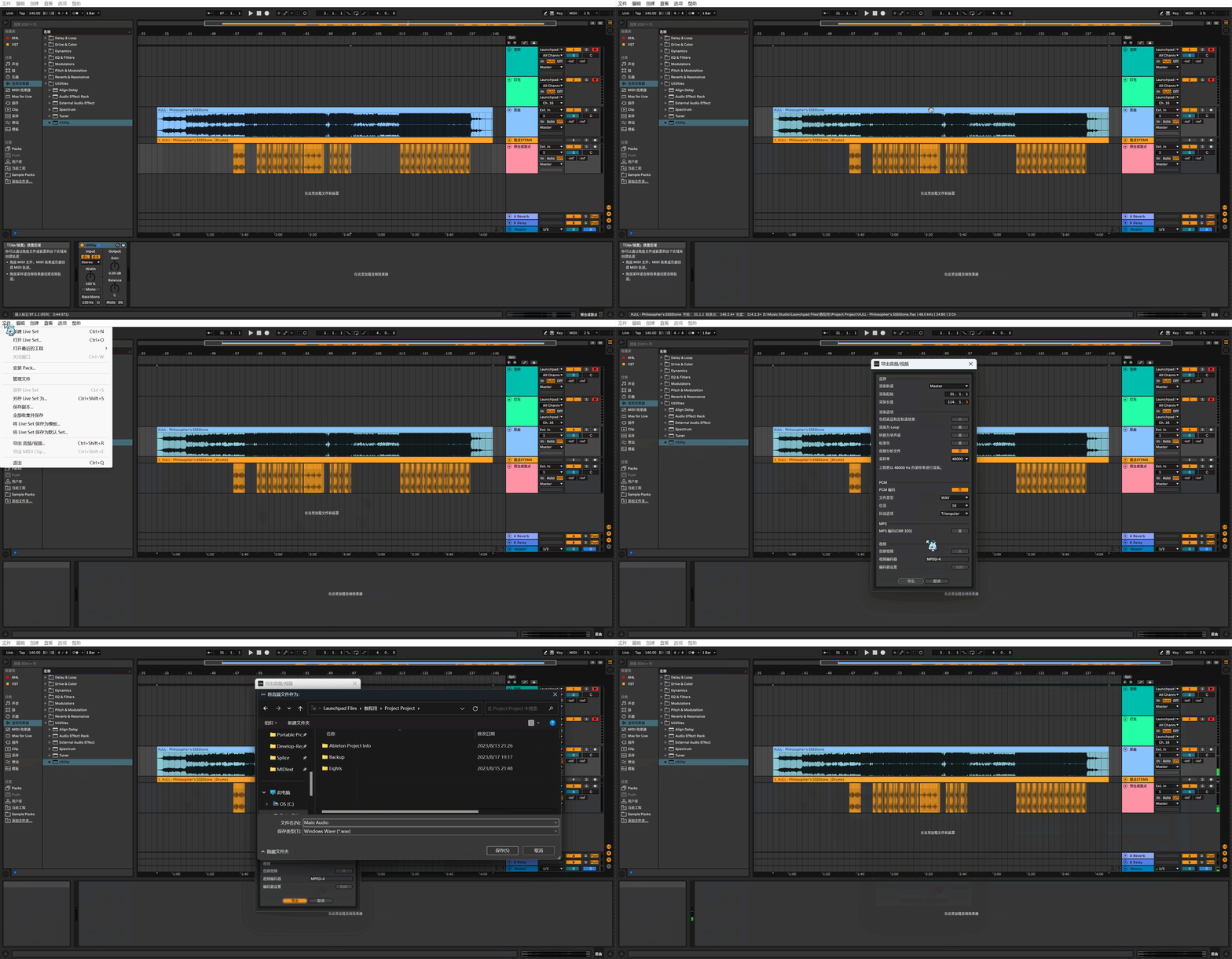
내보내기가 끝나면, 방금 내보낸 오디오를 다시 가져와 드럼과 정렬합니다. 재생할 때 드럼이 곡과 맞도록 맞추는 것입니다.

그다음 “원곡” 트랙은 끄거나 삭제하고, “사전 합성 드럼” 트랙 안의 Utility 이펙트를 끕니다. 이렇게 정리한 뒤 재생하면, 분리된 오디오와 드럼을 얻을 수 있습니다.
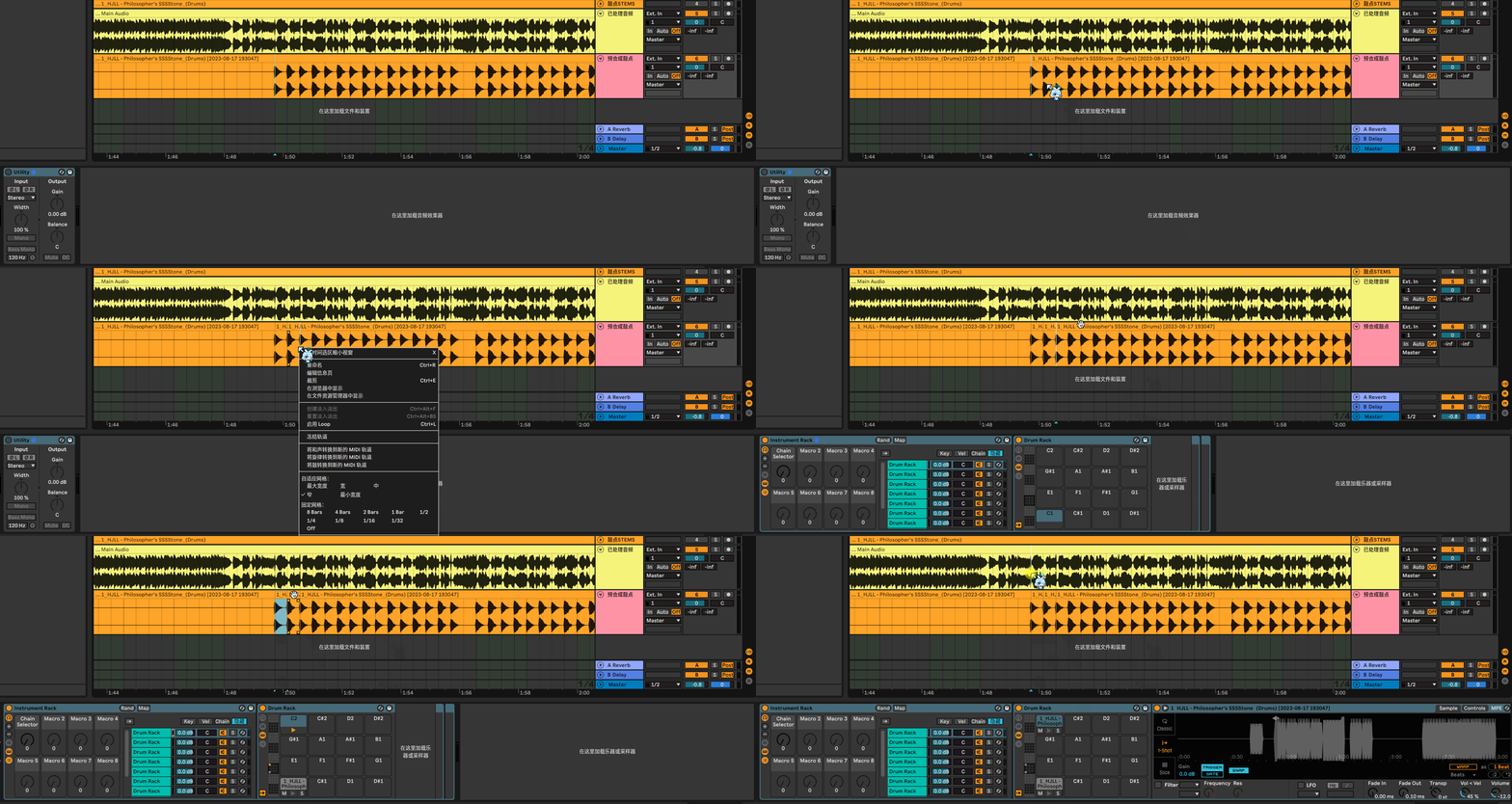
이후에는 모든 드럼 구간을 드래그로 선택한 뒤 우클릭하여 합치기(Consolidate)를 눌러, 드럼을 하나의 오디오로 합칠 수 있습니다.

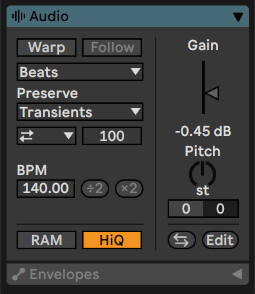
그리고 Warp 기능을 끄는 것도 잊지 마세요.
오디오 트랙 제작
섹션 제목: “오디오 트랙 제작”왼손 파트는, 만든 드럼 샘플을 같은 방식으로 왼손 키에 배치한 뒤 이어서 연주하기만 하면 됩니다.
한 키로 여러 소리 재생하기(멀티 샘플)
섹션 제목: “한 키로 여러 소리 재생하기(멀티 샘플)”한 키로 여러 소리를 재생하는 방법은 두 가지가 있습니다. 하나는 플러그인을 사용하는 방법입니다(여러 선택지가 있습니다. 예: Kaskobi의 Multi Effect, mat1jaczyyy의 Multi). 다른 하나는 Live 내장 이펙트로 만드는 방법입니다. 이 방법은 더 빠르지만, 실수했을 때 한 번에 되돌리기 어렵고 수동으로 되돌려야 합니다. 여기서는 플러그인 방식으로 설명하며, 비교적 표준적인 Multi를 사용합니다.
먼저 플러그인을 받아 지정된 위치에 설치한 뒤, Live에서 한 키로 여러 소리를 재생하고 싶은 키에 플러그인을 드래그해 넣습니다. 설치가 끝나면 아래와 같은 모습일 것입니다.
플러그인에서 Note는 트리거 모드이며 Note/Macro 두 가지가 있습니다. Multi 플러그인을 쓸 때는 Note를 유지하는 것을 권합니다. Macro 모드에는 버그가 있기 때문입니다(반면 Multi Effect는 문제가 없습니다). 두 모드의 차이는 대체로 비슷하지만, 하나는 Key를 제어하고 다른 하나는 Chain을 제어합니다. Note가 가장 안정적이므로 권장합니다.
Count는 한 키에 몇 개의 오디오를 묶을지에 대한 개수입니다. 같은 키에 몇 개의 오디오를 묶을지에 따라 값을 정하면 됩니다.
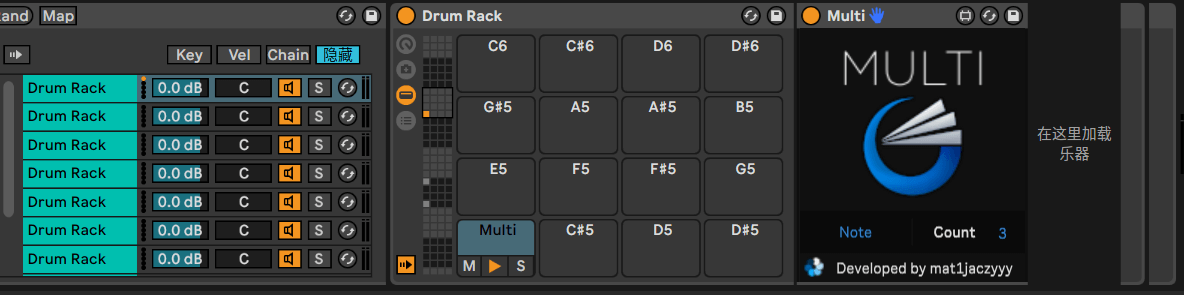
예를 들어 한 키에서 오디오 2개를 재생하려면 Count를 2로 설정합니다. 그다음 Multi 플러그인 뒤에 Instrument Rack을 넣고, 목록을 펼칩니다.
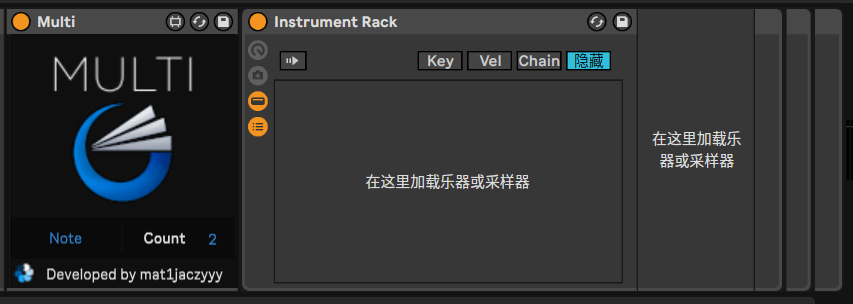
이제 여러 소리로 재생하고 싶은 오디오 2개를 넣습니다.
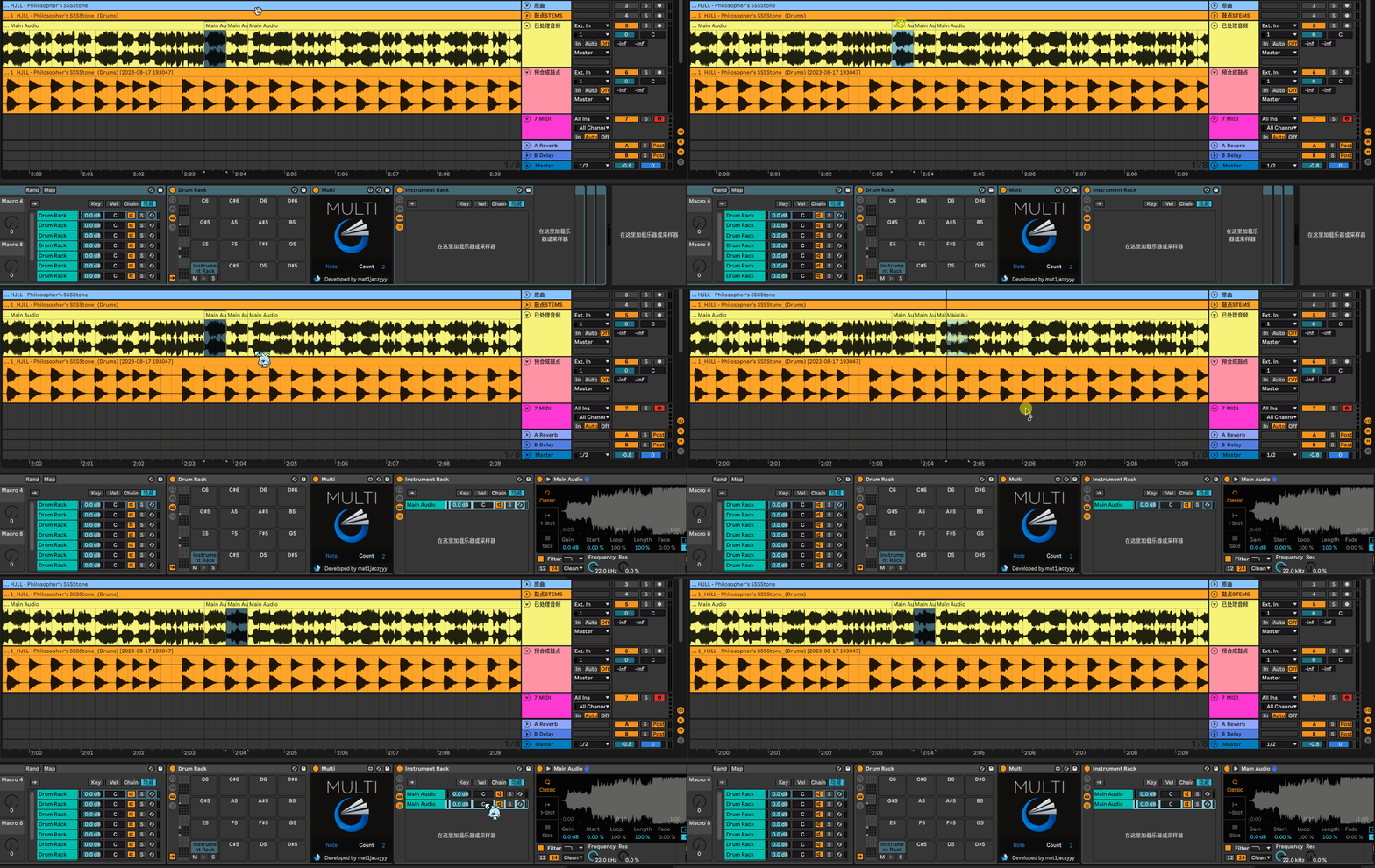
샘플 모드는 초보자 편과 동일한 방식으로 설정합니다.

그다음 현재 Instrument Rack 안의 Key 선택기를 펼칩니다. Multi 플러그인을 넣으면, 키를 한 번 누를 때마다 Key가 한 칸씩 뒤로 이동합니다. Count를 얼마나 설정했느냐에 따라 그 횟수만큼 이동한 뒤 다시 처음부터 루프합니다.
하지만 이 상태에서는 여전히 전부 트리거됩니다. 따라서 두 샘플을 제한해야 합니다. 키를 눌렀을 때 Key 쪽에 빨간 영역이 켜지는데, 이것이 현재 트리거 범위입니다. 키를 누를 때마다 한 칸씩 이동하고, Count 횟수만큼 이동한 뒤 루프합니다.
따라서 처음 상태에서 키를 누른 채로 첫 번째 샘플의 초록 블록을 더블클릭하고, 두 번째 칸이 되었을 때 다시 키를 누른 채로 두 번째 샘플의 초록 블록을 더블클릭하면 됩니다. 정상이라면 아래처럼 계단 형태로 배치됩니다.

여기까지 하면 “한 키로 여러 소리”는 완성입니다. 다만 자세히 들어보면 첫 번째 소리는 정상인데, 두 번째 소리부터는 점점 음정이 올라가고 속도도 변하는 것을 확인할 수 있습니다.
이것이 Note와 Macro의 차이입니다. Note는 피아노 건반처럼 동작하므로 한 칸씩 뒤로 갈수록 재생 음정이 올라가는 것은 피할 수 없습니다. 반면 Macro는 위치만 바꾸는 것이어서 음정이 올라가지 않지만, 이 방식은 버그가 자주 발생합니다.
음정이 올라가는 문제를 해결하는 방법은 간단합니다. 두 번째 소리부터는 한 옥타브가 아니라 한 음씩 내려 보정하면 됩니다. 두 번째 샘플의 샘플러에서 Transp 노브를 -1로 맞추면 됩니다. 더 많은 샘플이 있다면 이 값은 누적됩니다. 예를 들어 세 번째는 -2, 네 번째는 -3처럼, 계단 형태로 배치된 만큼 내려서 최종적으로 원래 음정으로 맞추는 방식입니다.
조정 방법은 아래를 참고하세요.

한 키로 여러 라이트 트리거하기
섹션 제목: “한 키로 여러 라이트 트리거하기”한 키로 여러 라이트를 트리거하는 방법은, “한 키로 여러 소리”와 완전히 동일합니다. 다만 오디오용 샘플러 대신 MIDIext를 사용하면 됩니다.
먼저 MIDI Effect Rack을 하나 넣고, 한 키로 여러 라이트를 트리거하고 싶은 키에 연결합니다.
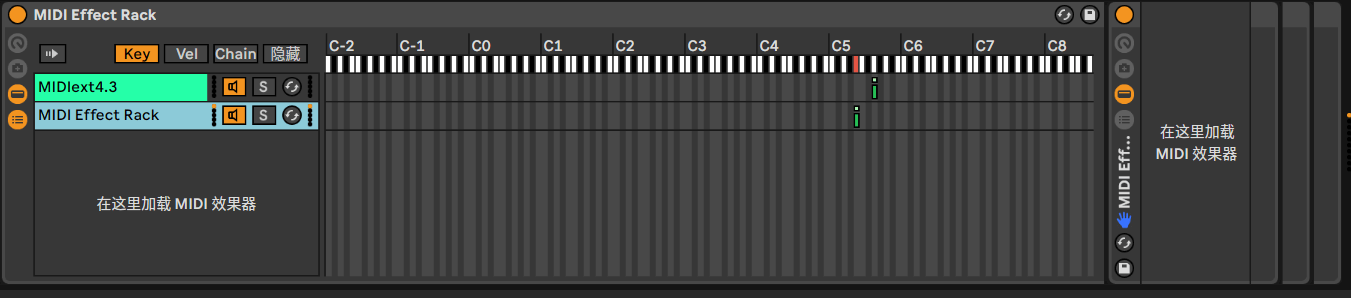
그다음 이 Rack 안에 MIDIext 2개를 넣고, 그 앞에 Multi를 삽입합니다. 설정 방법은 “한 키로 여러 소리”와 동일하며, 아래 그림을 참고하세요.

이후 각 MIDIext에 서로 다른 라이트를 넣으면, 한 키로 여러 라이트를 트리거할 수 있습니다.
그 외 내용은 초보자 편과 동일
섹션 제목: “그 외 내용은 초보자 편과 동일”라이트 트랙 제작
섹션 제목: “라이트 트랙 제작”그라데이션 라이트 만들기
섹션 제목: “그라데이션 라이트 만들기”그라데이션 라이트의 제작 방법은 간단합니다. 아래는 초보자 편에서 그렸던 라이트입니다.
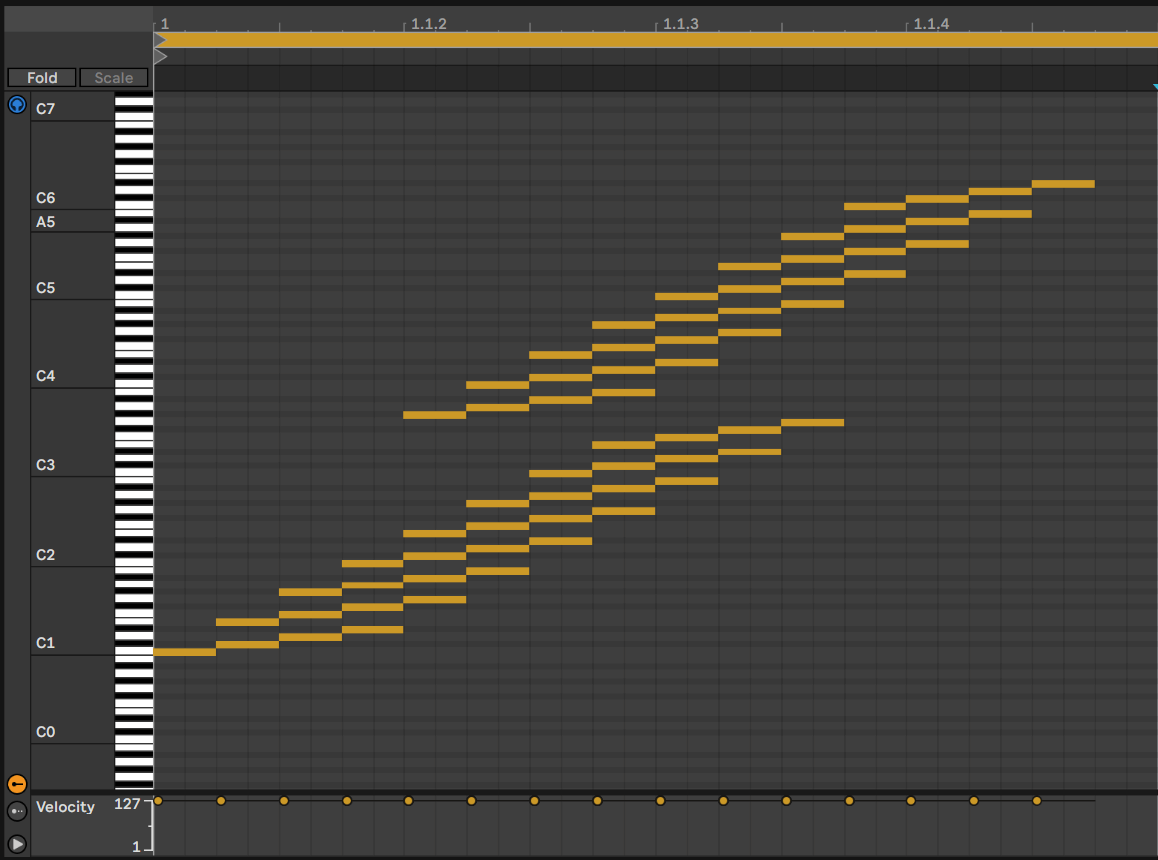
이 라이트에 그라데이션을 추가하려면, 전체 라이트를 선택한 뒤 키보드의 Ctrl 키를 누른 채로 라이트를 뒤쪽으로 드래그해 복사하고, 복사된 라이트의 색을 바꾸면 됩니다. 색상 값은 이전에 제시한 팔레트를 그대로 참고하면 됩니다.
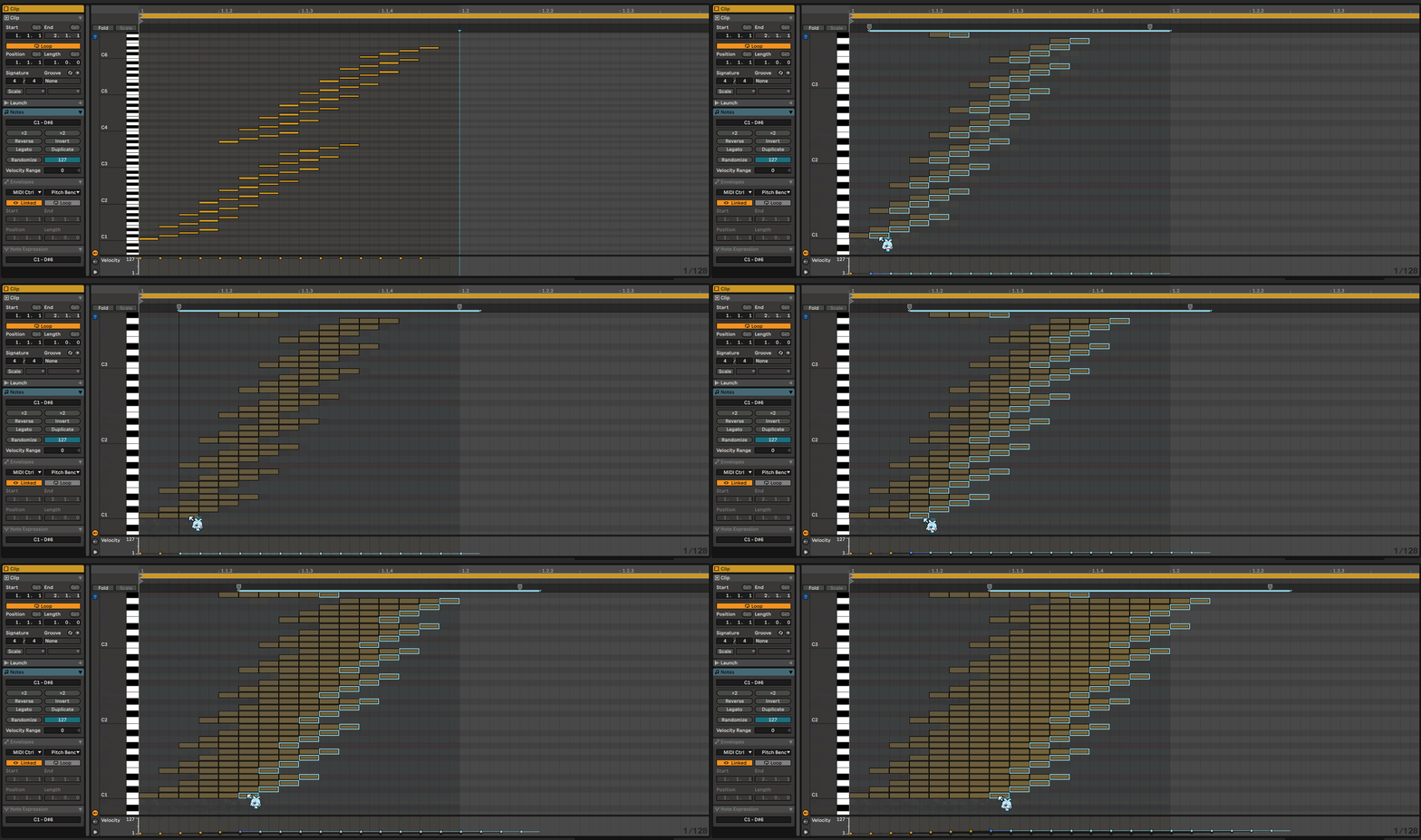
더 화려한 라이트(예: 무지개 라이트)가 필요하다면 같은 방식으로 뒤로 갈수록 색을 바꾸되, “빨강-주황-노랑-초록-청록-파랑-보라” 순서로 배치하면 됩니다. 일반적으로는 5부터 시작해 4씩 더해 57까지 올립니다. 최종 재생 효과는 아래와 같습니다.
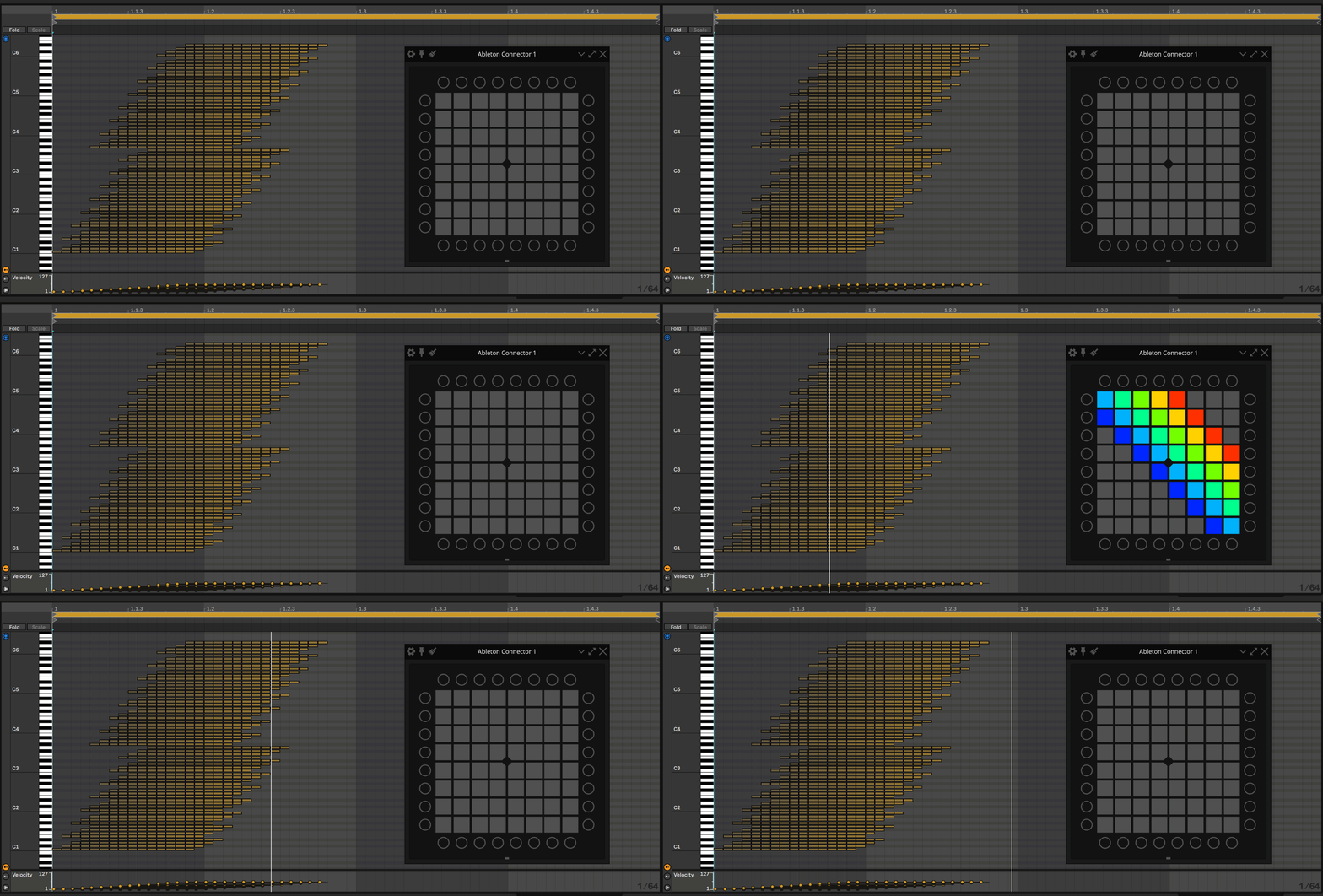
물론 이 과정이 매우 번거롭게 느껴질 수 있습니다. 실제로도 그렇기 때문에, Kaskobi는 Eyedrop 플러그인으로 제작 과정을 크게 단순화했습니다. 다만 이 플러그인은 심화 편에서 다루겠습니다.
사이드 라이트와 탑 라이트 만들기
섹션 제목: “사이드 라이트와 탑 라이트 만들기”사이드 라이트와 탑 라이트는 런치패드 라이트에서 매우 중요한 요소이며, 라이트를 훨씬 풍부하게 만들어 줍니다. 보통 사이드/탑 라이트로 드럼 라이트를 제어합니다.
이 둘은 보통 한꺼번에 설명하곤 하지만, 이는 신형 런치패드에 한정됩니다. 구형 런치패드는 탑 라이트의 그리는 방식이 현재와 크게 다르기 때문에, 설명의 편의를 위해 분리해서 설명하겠습니다.
- 런치패드 MK3 시리즈 장치라면
- 별도의 작업이 필요 없습니다. 일반적인 라이트를 그릴 때와 동일하게 피아노 롤을 열고 그리기만 하면 됩니다. 탑 라이트와 사이드 라이트 모두 트리거할 수 있으므로, 그대로 누르면서 그리면 됩니다.
- 런치패드 MK2/MK1 시리즈 장치라면
-
Top Lights 플러그인을 다운로드해야 합니다: 다운로드
-
이 플러그인은 라이트 트랙의 가장 마지막에 넣어야 합니다. 플러그인의 앞/뒤 순서가 영향을 주기 때문입니다. 또한 라이트를 그리는 트랙에도 하나 넣어야 합니다.

-
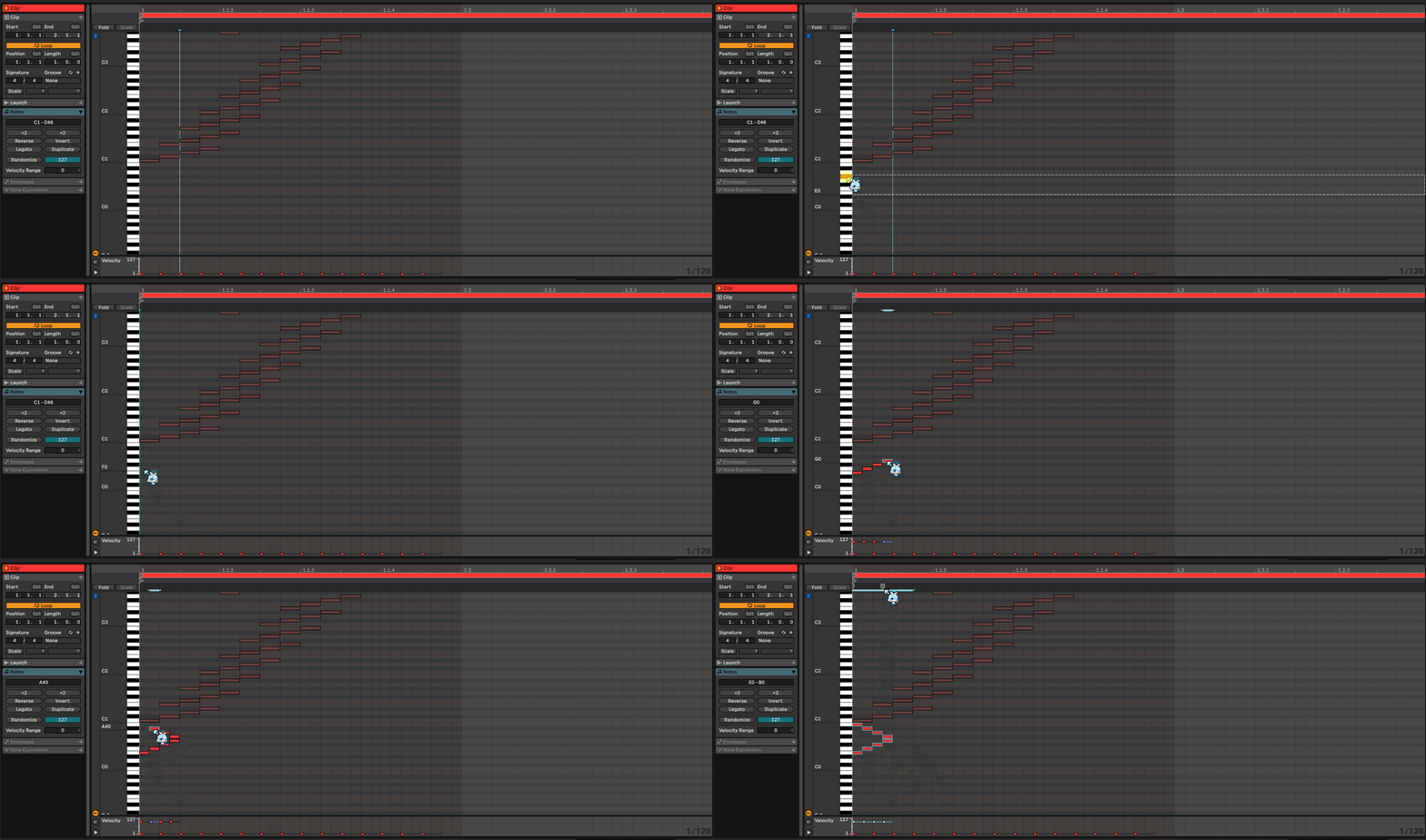
그다음 피아노 롤을 열고 B0~E0 구간을 찾습니다. 마우스를 피아노 키에 올리면 현재 키를 확인할 수 있습니다. 이 구간이 탑 라이트 영역입니다.
-
여기서는 탑 라이트를 수동으로 그려야 합니다. MK2 시리즈는 탑 라이트 영역을 직접 눌러 라이트를 그릴 수 없기 때문에, 마우스로 그리는 방식이 우회 방법입니다. 피아노 키에서 누른 채로 미끄러지면 패드에서도 해당 라이트가 켜지므로, 일정한 순서로 마우스로 그리면 됩니다.
-
사이드 라이트는 직접 트리거할 수 있으므로, 패드에서 평소처럼 그리면 됩니다.
-
그린 뒤에는 일반 라이트와 동일하게 내보내고
MIDIext에 넣으면 됩니다.
-
그 외 내용은 초보자 편과 동일
섹션 제목: “그 외 내용은 초보자 편과 동일”축하합니다
섹션 제목: “축하합니다”입문 편을 완료했습니다. 현재로서는 주요 내용이 더 없습니다.