런치패드 프로 MK2 성능 최적화 커스텀 펌웨어(CFW) 안내
런치패드 성능 최적화 커스텀 펌웨어(자체 제작 펌웨어, Custom Firmware/CFW)는 mat1jaczyyy가 개발한, 런치패드 프로 MK2 모델 전용 커스텀 펌웨어입니다. 공식 펌웨어를 기반으로 라이트 퍼포먼스를 위한 여러 최적화가 적용되어 있습니다.
공식 펌웨어와 무엇이 다른가요?
섹션 제목: “공식 펌웨어와 무엇이 다른가요?”공식 펌웨어의 모든 기능을 지원하면서, 공식 펌웨어의 단점도 개선/최적화합니다. 예를 들면 다음과 같습니다.
- LED 알고리즘을 최적화해 라이트가 더 부드럽게 동작하고, 멈칫함/잔상 등을 줄입니다.
- 탑 라이트(Top Lights)를 직접 표시/제어할 수 있습니다.
- 내장 3개의 팔레트를 바로 전환할 수 있고, 커스텀 팔레트 4개를 추가로 가져올 수도 있습니다.
- 사이드 라이트를 자동으로 채워, 런치패드 X/MK2처럼 양옆에만 사이드 라이트가 있는 장치를 기준으로 만든 라이트도 호환될 수 있게 합니다.
- Apollo Studio Fast LED 모듈이 포함되어 있습니다. 다른 장치에서는 펌웨어를 직접 수정해 설치해야 합니다.
- 유휴(Idle) 애니메이션이 있습니다.
User키 레이아웃과Programmer키 레이아웃을 한 번에 전환할 수 있습니다.- 런치패드 MK3 3세대에서만 제공되던 커스텀 모드를 이식했습니다.
설치 방법
섹션 제목: “설치 방법”설치는 런치패드 펌웨어 유틸리티(LFU)로 진행해야 합니다: 제가 번역한 중국어 버전
Launchpad Pro (CFW)를 선택해 설치하면 됩니다. 이때 Ableton Live, Max, Apollo Studio처럼 런치패드를 점유할 수 있는 프로그램은 충돌 방지를 위해 가능한 한 종료해 두는 것이 좋습니다.
Custom Firmware 설명서
섹션 제목: “Custom Firmware 설명서”*CFW 저장소(Repo)를 바탕으로 번역했습니다. 업데이트 및 변경 사항은 여기에서 확인할 수 있습니다: GitHub
설치 후 런치패드는 Ableton Live에서 Launchpad Pro가 아니라 Launchpad Open으로 인식됩니다. 또한 포트가 3개에서 2개로 줄어들며, 각각 Launchpad Open (Standalone Port)와 Launchpad Open (MIDI Port)입니다.
MIDI 출력 채널도 CH.6, CH.2(플래시 라이트), CH.3(브리딩 라이트)에서 CH.16, CH.12(플래시 라이트), CH.13(브리딩 라이트)로 바뀝니다.
환경설정에서 런치패드 관련 포트의 Track과 Remote(외부 컨트롤)가 켜져 있는지 확인하고, 꺼져 있다면 켠 뒤 창을 닫아야 합니다.
- CFW를 사용하는 경우:
- Live에서 트랙의 입력/출력을 다음 중 하나로 설정합니다:
Launchpad Open,x - Launchpad Open,Launchpad Open (Standalone Port) - 채널은
CH.16입니다.
- Live에서 트랙의 입력/출력을 다음 중 하나로 설정합니다:
- 순정 펌웨어를 사용하는 경우:
- Live에서 트랙의 입력/출력을 다음 중 하나로 설정합니다:
Launchpad Open (Port 2),MIDIIN2/MIDIOUT2 (Launchpad Open),Launchpad Open (MIDI Port) - 채널은
CH.6입니다. - 그리고
환경설정 -> MIDI탭의Control Surface에Launchpad Pro항목을 한 줄 추가하고, 입력/출력을 위와 동일하게 설정합니다.
- Live에서 트랙의 입력/출력을 다음 중 하나로 설정합니다:
새로운 Performance Mode(성능 모드)를 제외하면, 다른 모든 모드는 순정 펌웨어와 동일합니다. 또한 CFW에는 새로운 부팅 애니메이션이 포함되어 있으며, 표시되는 동안 Setup 버튼을 눌러 건너뛸 수 있습니다.
참고: Windows 환경이 워낙 별로라 포트 이름이 다음처럼 표시됩니다.
Standalone Port:Launchpad Open또는x - Launchpad OpenMIDI Port:Launchpad Open (Port 2)또는MIDIIN2 (Launchpad Open),MIDIIN2 (x - Launchpad Open),MIDIOUT2 (Launchpad Open),MIDIOUT2 (x - Launchpad Open)
각 포트의 의미는 여기에서 확인할 수 있습니다: 포트 설정 상세 안내 (고급 사용자용)
Setup 설정 메뉴(요약)
섹션 제목: “Setup 설정 메뉴(요약)”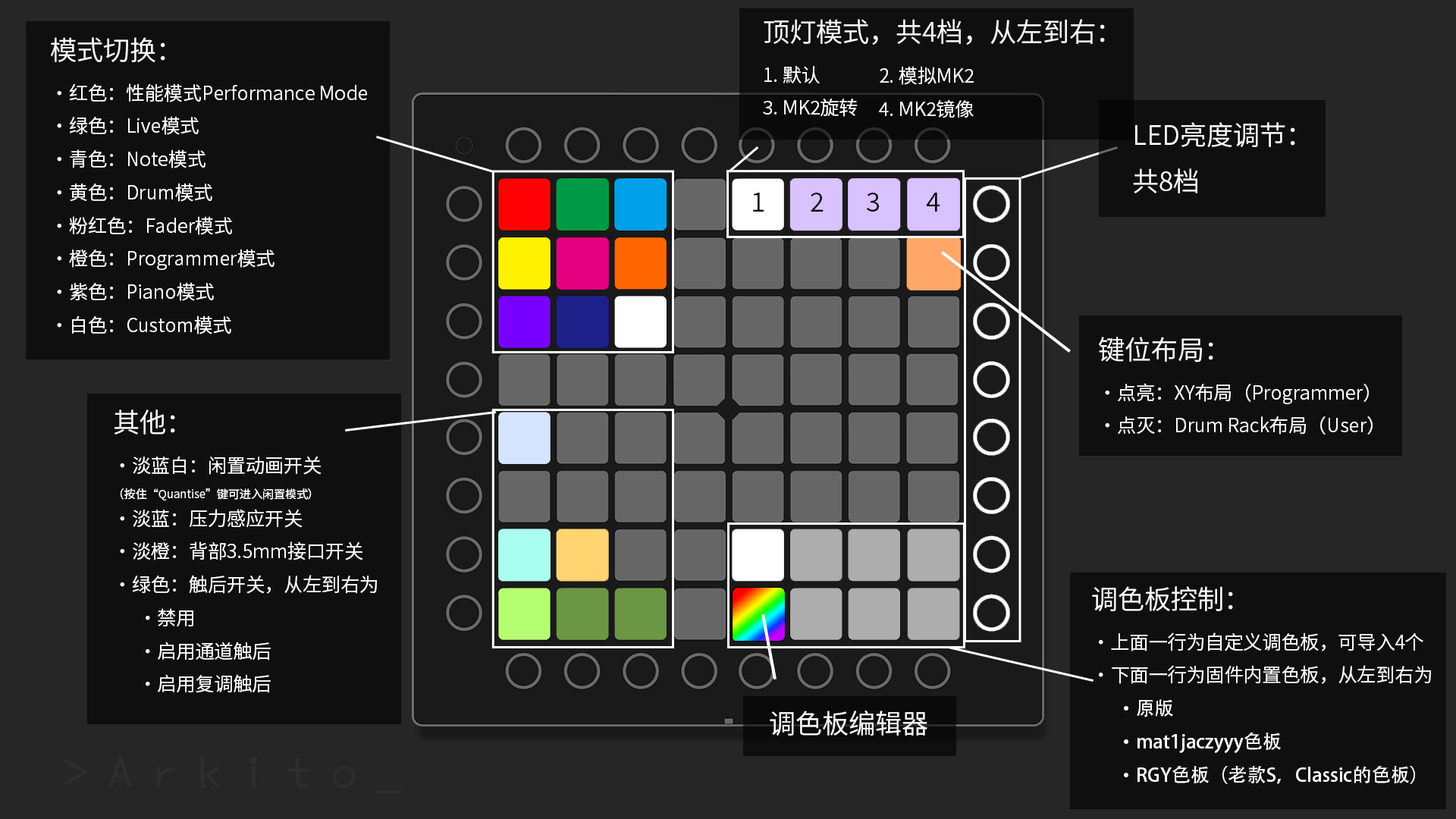
Setup 설정 메뉴
섹션 제목: “Setup 설정 메뉴”이제는 Setup 버튼을 누른 채로 설정을 바꿀 필요가 없습니다. 한 번 누르면 Setup 설정 메뉴로 들어가고, 다시 누르면 나옵니다.
기존 방식처럼 설정 변경 시 버튼을 누르고 있는 습관이 있다면 CFW에서도 그대로 사용할 수 있습니다. 버튼을 길게 누른 상태로 일부 설정을 바꾼 뒤 버튼을 떼면, 런치패드가 이를 인식하고 Setup에서 빠져나옵니다.
- 좌측 상단: 모드 선택
- 빨강:
Performance Mode(성능 모드) (Standalone Port-CH.16,CH.12는 플래시,CH.13은 브리딩) - 초록:
Live모드(순정 펌웨어,MIDI Port) - 청록:
Note모드(Standalone Port) - 노랑:
Drum모드(Standalone Port) - 분홍:
Fader모드(Standalone Port) - 주황:
Programmer모드(Standalone Port-CH.1은 FL Studio 지원) - 보라:
Piano모드(Standalone Port) - 하양:
Custom모드(Standalone Port)
- 빨강:
- 좌측: 유휴(Idle) 애니메이션 On/Off (
Setup에서Quantise를 누르고 있으면 유휴 모드로 진입) - 좌측 하단: 입력/출력 관리
- 청록: 압력 감지(Pressure) On/Off
- 주황: 독립 MIDI 입/출력 On/Off(후면 3.5mm 단자)
- 초록: 애프터터치 설정
- 좌 -> 우: 비활성화, 채널 애프터터치, 폴리 애프터터치
- 우측 끝: LED 밝기 조절(총 8단계)
Performance Mode를 선택하면 추가 옵션이 더 표시됩니다.
- 우측 상단: 탑 라이트 레이아웃 설정(좌 -> 우)
Pro: 기본MK2: MK2 시뮬레이션MK2(회전): 기존 탑 라이트를 180도 회전MK2(미러): 기존 탑 라이트를 미러링- 분홍 LED: 키 레이아웃 전환
- 밝음:
XY레이아웃(Programmer Mode) - 어두움:
Drum Rack레이아웃(User Mode)
- 밝음:
- 우측 하단: 팔레트 선택
- 위쪽 1줄: 런치패드 플래시에 저장되는 커스텀 팔레트 4개
- 이 중 하나를 선택하면 좌측에 무지개 버튼이 표시되며, 이를 누르면 팔레트 편집기로 들어갑니다.
- 런치패드에서 직접 편집할 수도 있고, 외부에서 제작/수정한 뒤 런치패드로 업로드하거나(LFU), 팔레트 파일로 저장할 수도 있습니다.
- 아래쪽 1줄: 내장 프리셋 팔레트 3개(좌 -> 우)
- Novation 기본 팔레트
- mat1jaczyyy 커스텀 팔레트
- 런치패드 S 전통 팔레트
- 위쪽 1줄: 런치패드 플래시에 저장되는 커스텀 팔레트 4개
Custom 모드를 선택하면 우측 하단에 추가 옵션이 표시됩니다(좌 -> 우).
- 내부 LED 피드백 On/Off: 키를 눌렀을 때 LED 피드백을 함께 표시할지 여부
- 외부 LED 피드백 On/Off: 외부에서 MIDI를 수신했을 때 패드 LED를 함께 켤지 여부
Fader VelocityOn/Off: 전역 압력 감지 설정과 무관하게 항상 127(최대)로 출력(전역이 켜져 있어도 동일)
그 외 순정 모드에서는 우측 하단의 영역 선택이 출력 채널(CH) 선택입니다.
성능 모드(Performance Mode)
섹션 제목: “성능 모드(Performance Mode)”새로운 Performance Mode는 탑 라이트(Top Lights)와 Retina 문제를 해결하기 위해 만들어졌습니다. 일반적인 Note On 메시지를 정상적으로 트리거하여, 탑 라이트를 직접 트리거할 수 있습니다. 또한 장치에서 팔레트를 한 번에 적용할 수 있고, 상단 행에 오디오 슬라이스를 배치하는 것도 지원합니다.
추가로, Outbreak의 Multi 플러그인을 사용한다면 Setup에 들어가 Performance Mode를 선택했을 때 Live Set 안의 모든 “한 키 다중 샘플”을 리셋할 수 있습니다. 이 기능은 Live Set에 Multi Reset 장치를 넣지 않아도 되며, 패드가 전달하는 CC 신호로 제어됩니다.
팔레트 편집기
섹션 제목: “팔레트 편집기”팔레트 편집기는 선택한 팔레트의 미리보기를 좌 -> 우, 상 -> 하 순서로 표시합니다. 최상단 1줄은 현재 선택된 Velocity 값을 7비트 이진수로 표시합니다.
비트 수를 바꿔 원하는 Velocity를 선택해 색을 바꿀 수도 있고, 미리보기에서 수정할 Velocity를 클릭해 선택할 수도 있습니다(주의: 이 방법으로는 Velocity의 절반만 접근할 수 있습니다. 나머지 절반에 접근하려면 런치패드의 아래 화살표를 눌러 진법(비트)을 바꾸세요).
왼쪽 1열은 빨강(R) 비트 수, 아래쪽 1줄은 초록(G) 비트 수, 오른쪽 1열은 파랑(B) 비트 수를 각각 6비트 이진수로 표시합니다. 색을 바꾸려면 해당 비트를 전환해 원하는 값을 만들면 됩니다.
세로 값(빨강/파랑)은 위쪽 비트가 가장 중요한 비트(MSB)이고 아래쪽 비트가 가장 덜 중요한 비트(LSB)입니다. 가로 값(초록)은 왼쪽이 가장 중요한 비트이고 오른쪽이 가장 덜 중요한 비트입니다.
저장하고 종료하려면 Setup 버튼을 누르세요.
런치패드 유틸리티의 Palette Utility(팔레트 편집기)를 사용해 팔레트를 런치패드로 업로드할 수도 있습니다. 웹페이지를 열고 팔레트를 가져온 뒤, 업로드할 팔레트 슬롯을 선택하고 "업로드"를 누르면 됩니다.
런치패드의 커스텀 팔레트를 PC로 내려받으려면, Setup 화면에서 런치패드의 위 화살표를 눌러 팔레트를 런치패드 유틸리티로 전송한 뒤 내보내면 됩니다.
피아노 모드
섹션 제목: “피아노 모드”피아노 모드는 Note 모드와 비슷하지만, 클래식 피아노처럼 “한 옥타브당 한 줄” 배치를 사용합니다. 배치 차이가 크기 때문에 Scale Mode(스케일 모드)는 지원하지 않습니다. 내비게이션 버튼으로 옥타브 및 키를 바꿀 수 있습니다.
커스텀 모드
섹션 제목: “커스텀 모드”커스텀 모드는 런치패드의 8x8 그리드를 고도로 커스터마이징 가능한 인터페이스로 바꿉니다. 런치패드 X/미니 MK3/프로 MK3에서만 제공되던 커스텀 모드를 이식한 것입니다.
이 모드를 사용하면 Novation Components 앱에서 만든 커스텀 모드를 런치패드 프로에서 실행할 수 있고, 세션을 넘어 저장하는 것도 가능합니다.
Components 앱에서 커스텀 모드를 불러오려면, 먼저 만든 커스텀 모드를 *.syx 파일로 PC에 내려받습니다. 그다음 런치패드 유틸리티의 커스텀 모드 편집기에서 이를 가져오고, 업로드할 슬롯을 선택한 뒤 업로드를 누르면 됩니다.
반대로 런치패드 프로의 어떤 커스텀 모드든 *.syx로 내보낸 다음, Components로 다시 불러와 추가 편집하는 것도 가능합니다. 이는 커스텀 모드를 선택한 상태에서 런치패드의 위 화살표를 눌러 런치패드 유틸리티로 전송하는 방식으로 수행할 수 있으며, 커스텀 팔레트 내보내기와 같은 방식입니다.
모드에 들어가면 런치패드 오른쪽에 커스텀 모드 슬롯 8개가 있으며, 이를 전환해 사용할 수 있습니다. 슬롯이 빨간 불로 켜져 있다면 비어 있어 사용할 수 없다는 뜻입니다. 초록 불로 켜져 있다면 해당 슬롯에 모드가 들어 있으며 정상 로드된 상태입니다.
기존 모드를 삭제하려면 삭제할 슬롯을 누른 채로, 런치패드 왼쪽의 Delete 키를 3번 누르세요.