처음부터 배우기: 1장
“처음부터 배우는 런치패드”의 첫 장에 오신 것을 환영합니다. 이 시리즈에서는 완전 입문 단계부터 차근차근 안내합니다. 다루는 범위가 매우 넓으며, 현재 공개된 라이트 프로젝트(라이트쇼) 중심 튜토리얼들보다 더 상세한 내용을 포함하는 것을 목표로 합니다. 내용이 도움이 되었다면 주변에도 널리 공유해 주시면 좋겠습니다.
이 시리즈에서는 런치패드의 작동 논리를 중심으로 설명합니다. 요즘 많은 튜토리얼은 템플릿을 끼워 넣는 방식이거나, 막히는 부분만 임시로 해결하는 방식이라 응용력이 잘 생기지 않습니다. 원리를 이해하면 왜 그렇게 설정하는지 알 수 있고, 결국 프로젝트 설정과 제작을 스스로 할 수 있게 됩니다. 다소 건조하게 느껴질 수 있지만 끝까지 따라오면 기본기는 확실히 잡힙니다.
그럼 시작하겠습니다.
런치패드는 무엇이고, 어떻게 작동하나요?
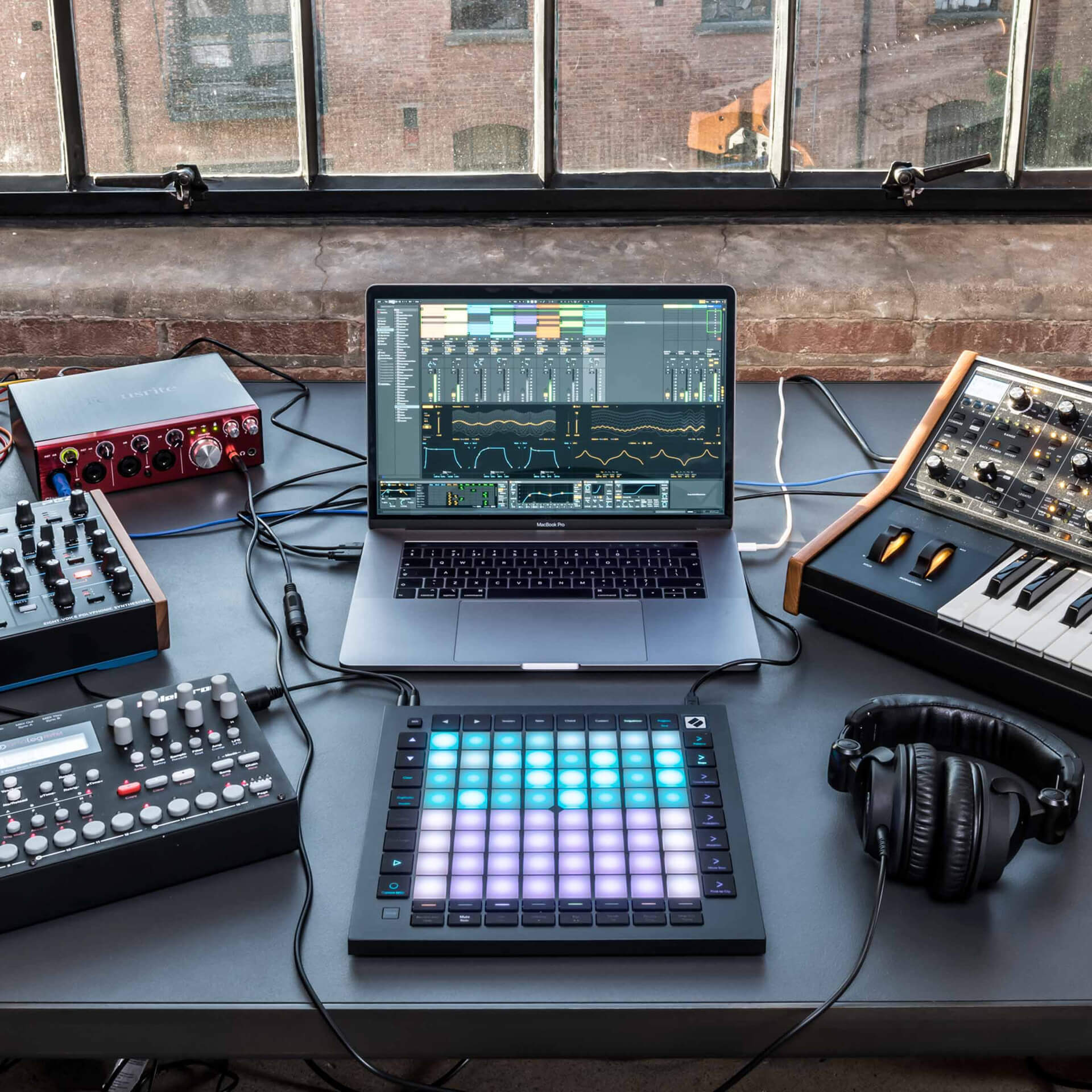
섹션 제목: “런치패드는 무엇이고, 어떻게 작동하나요?”런치패드는 Novation이 개발한 MIDI 기반 컨트롤러로, 음악 퍼포먼스와 즉흥 연주를 위해 설계된 장치입니다. 컨트롤러라는 이름 그대로, 런치패드는 단독으로 동작할 수 없습니다. 이를 제어할 매개체가 필요하며, 보통 컴퓨터와 Ableton Live 같은 소프트웨어를 호스트로 사용합니다.
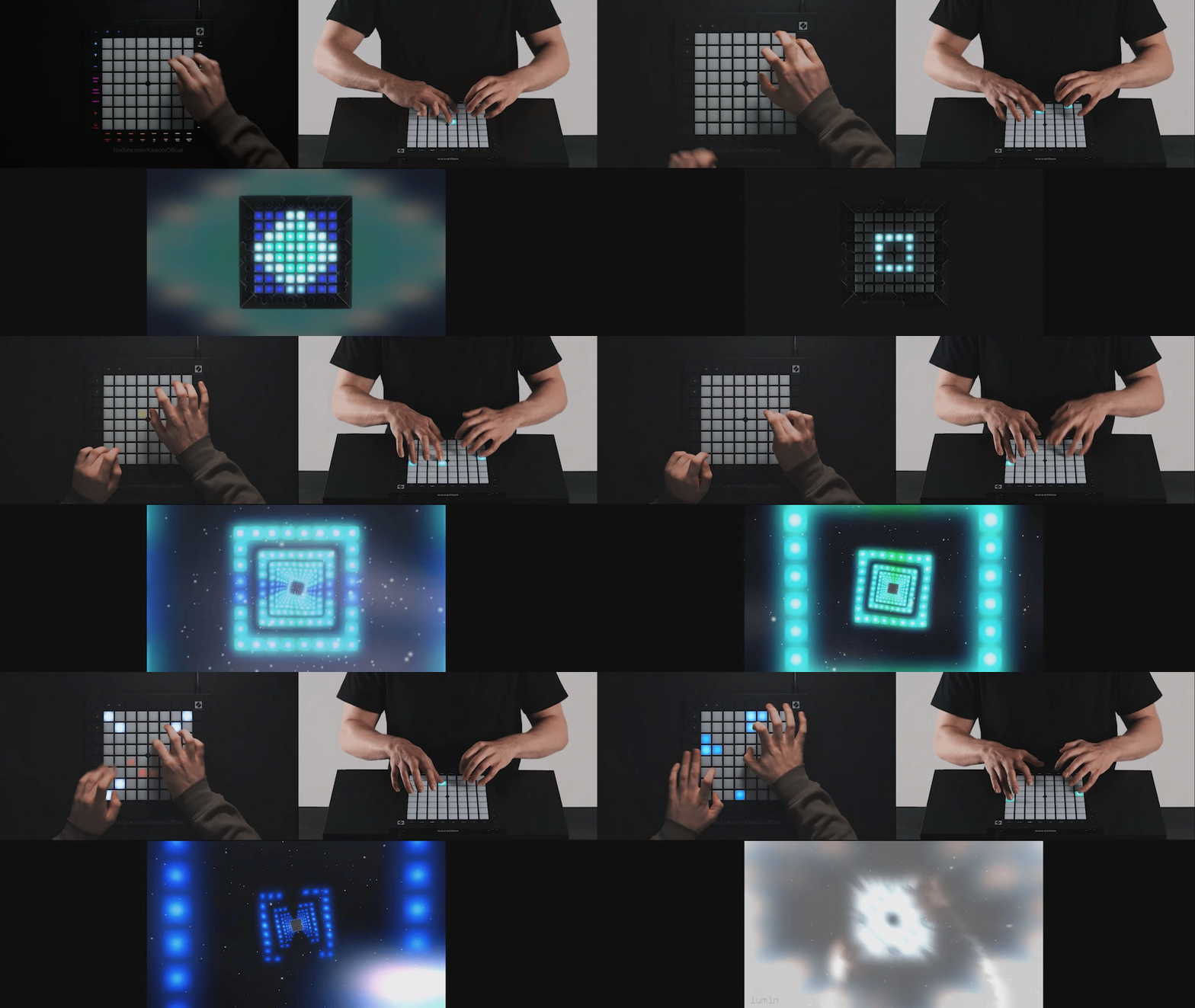
런치패드는 악기처럼 다양한 소리를 낼 수도 있고, 온라인에서 자주 보이는 라이트쇼를 출력할 수도 있습니다. 이런 콘텐츠는 흔히 ‘연주’ 계열과 ‘퍼포먼스(표현)’ 계열로 나뉘기도 합니다.
다만 이런 결과를 만드는 주체는 장치 자체가 아니라 호스트 소프트웨어(Ableton Live)입니다. 소프트웨어를 분리하면 런치패드는 사실상 벽돌과 다를 바 없이 스스로 소리를 낼 수 없습니다.
런치패드의 키 동작은 매우 높은 수준으로 커스터마이징할 수 있습니다. 어떻게 쓰는지가 곧 정답이며, 정해진 단일 방식은 없습니다. 프로젝트 제작은 보통 한 곡을 여러 오디오 조각으로 분할하고, 각 키에 재생 동작을 할당하는 방식으로 이뤄집니다. 라이트도 같은 원리로, 데이터를 설계한 뒤 키 트리거에 연결해 최종 효과를 만듭니다.
런치패드를 하려면 어떤 컴퓨터가 필요한가요?
섹션 제목: “런치패드를 하려면 어떤 컴퓨터가 필요한가요?”구매 전에 반드시 컴퓨터 사양을 확인하세요. 요구 사양에 못 미치면 소프트웨어를 제대로 구동하기 어렵습니다. 아래는 최신 Live 12 기준으로 정리한 최소 요구입니다.
일반적으로는 Mac을 우선 권장합니다(Windows를 설치해 쓰는 Mac이 아니라, macOS 자체를 사용하는 경우를 말합니다). macOS는 MIDI 관련 프로토콜과 오디오 관련 기능에서 하드웨어/소프트웨어 통합 최적화가 잘 되어 있어 사용하기 편합니다(우리 잡스, 늙은 음악인의 족보는 잊을 수 없다.jpg). 물론 Windows도 크게 뒤처지는 것은 아니지만, 이후 레이턴시(지연) 조정에는 조금 더 공을 들여야 합니다.

Windows PC 최소 요구 사항
섹션 제목: “Windows PC 최소 요구 사항”- Windows 10 (2019년 9월 버전 이상)
- Intel i5 또는 AMD Ryzen 5 이상
- RAM 8GB
Mac 최소 요구 사항
섹션 제목: “Mac 최소 요구 사항”- macOS 10.13 High Sierra 이상 설치 가능한 Mac
- RAM 8GB
M1/M2 계열 칩셋이라면 Live 11.1 이상을 반드시 사용하세요.
위 조건을 충족하면 런치패드 입문을 고려할 수 있습니다. 다만 프로젝트마다 부하가 다르고, 라이트가 복잡할수록 컴퓨터를 더 많이 사용합니다. 최근 프로젝트 기준으로 복잡도에 따라 대략 8GB~32GB 수준의 메모리를 쓰기도 하며(시스템 점유 제외), 구기술 기반 라이트 프로젝트는 더 무거울 수도 있습니다. 그래도 시스템과 Live가 점유를 동적으로 조절하므로, 최소 요구를 충족했다면 시작 단계에서는 크게 문제 없습니다.
내게 맞는 모델은 어떻게 고르나요?
섹션 제목: “내게 맞는 모델은 어떻게 고르나요?”현재 런치패드는 크게 3세대(MK1, MK2, MK3)로 나뉘며, 각 세대도 라인업(소/중/대처럼)으로 다시 구분됩니다. 여기서는 입문 및 라이트 프로젝트(라이트쇼) 연주에 중요한 항목만 간단히 정리합니다. 편곡/작곡 쪽에서 주로 쓰는 기능 등, 여기서 쓰지 않는 내용은 언급하지 않습니다.
MK3 시리즈
섹션 제목: “MK3 시리즈”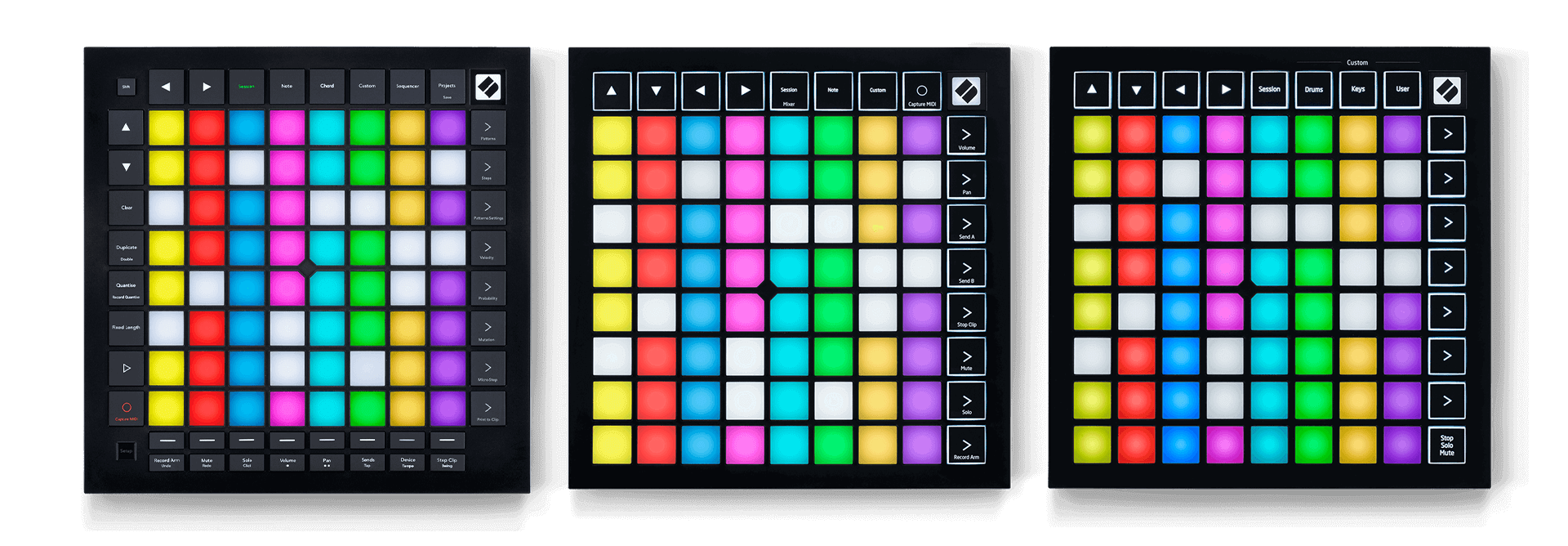
현재 최신 라인업(2023년 기준)입니다.
런치패드 프로 MK3
- 풀 기능 제어
- 압력 감지
- 풀컬러 LED
- Note/시퀀서 모드
- Capture MIDI 지원
- 전체 트랙 제어
런치패드 X
- 압력 감지 지원
- 풀컬러 LED
- Note 모드
런치패드 미니 MK3
- 풀컬러 LED
MK2 시리즈
섹션 제목: “MK2 시리즈”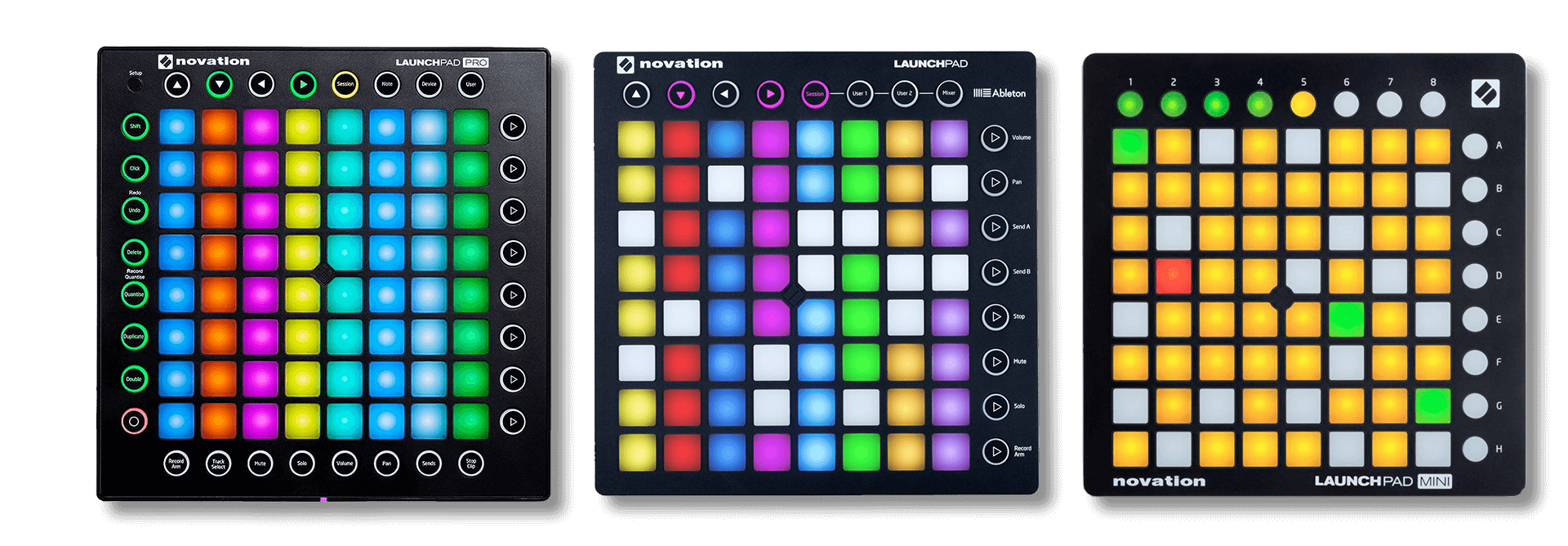
단종(중고 위주)
런치패드 프로 MK2
- 풀 기능 제어
- 압력 감지
- 풀컬러 LED
- Note/Scale 모드
- Capture MIDI 지원
- 전체 트랙 제어
런치패드 MK2 (RGB)
- 풀컬러 LED
런치패드 미니
- RGY 3색 LED
MK1 시리즈
섹션 제목: “MK1 시리즈”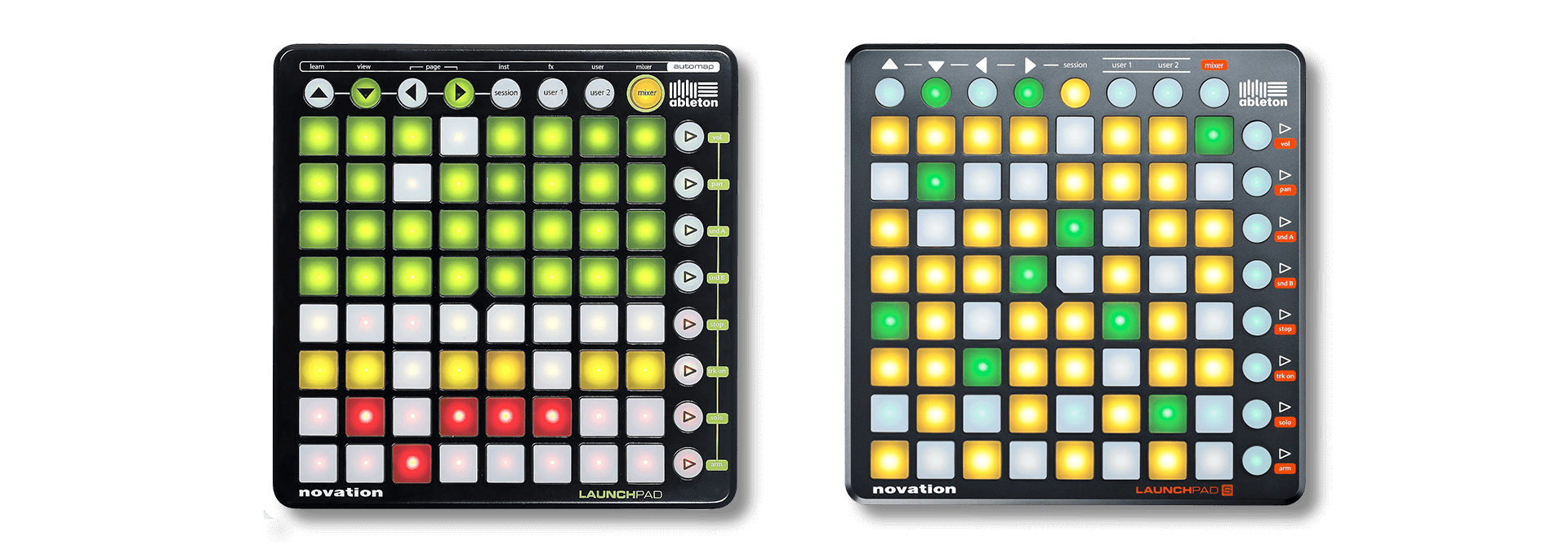
단종(중고 위주)
런치패드 Classic
- RGY 3색 LED
런치패드 S
- RGY 3색 LED
Classic과 S는 본질적으로 세대 갱신 관계이며, 기능은 유사하고 S가 밝기/성능이 개선된 버전입니다.
입문 용도로는 보통 3세대 런치패드 X를 가장 많이 권장합니다. 현재 판매 중이라 구매/AS가 쉽고, 가격 대비 라이트 프로젝트에 필요한 기능을 충분히 제공합니다.
추후 영상 녹화, 작편곡 등으로 확장할 계획이 있거나 이미 런치패드를 어느 정도 다뤄봤다면 런치패드 프로 MK3도 고려할 수 있습니다. 다만 런치패드 프로 MK3는 펌웨어 특성상 라이트 속도/부드러움이 런치패드 X보다 떨어지는 경우가 있고, 복잡한 라이트에서 프레임 드랍이 보일 수 있습니다. 하단 트랙 제어 키 열 때문에 일부 프로젝트에서 라이트 한 줄이 비어 보일 가능성도 있습니다. 제작자가 런치패드 프로 MK3 기준으로 별도 대응하지 않은 프로젝트라면 주의가 필요합니다.
핵심 용어
섹션 제목: “핵심 용어”많은 분들이 “런치패드에는 용어가 많은데 잘 모르겠다. 설명해 줄 수 있느냐”라고 물어보셔서, 1장에서는 자주 나오는 용어를 한 번에 정리해 둡니다.
| 용어 | 설명 |
|---|---|
| Ableton Live | 프로젝트 구동 필수 소프트웨어(호스트) |
| Unipad | 안드로이드용 런치패드 앱 |
| Superpad Lights | iOS용 런치패드 앱 |
| Project | 연주에 필요한 프로젝트 파일 묶음. Live의 als 파일과 오디오/라이트 포함 |
| Cover | 수정 없이 완성 컷/라이트를 갖춘 프로젝트를 연주한 영상 유형 |
| Performance | 양자화 오디오/원곡 오버레이 등을 통해 시각 효과를 극대화한 영상 유형 |
| Lightshow | 컷 사운드 없이 라이트만 있는 프로젝트 |
| Softcover | 라이트쇼 기반이지만 연출을 위해 키 배치/손동작을 결합한 타협형 영상 |
| Apollo Studio | 라이트 제작/재생 소프트웨어. 2020년 이후 프로젝트에서 자주 사용 |
영어! 영어! 영어! 중요한 말씀이라 세 번 강조합니다. 제가 영어 이야기를 한다고 해서 “괜히 영어로 허세 부린다”는 식으로 받아들이지 마세요. 영어 기초가 있어야 일부 기능을 더 잘 이해할 수 있고, 그렇지 않으면 배우는 과정이 매우 고될 수 있습니다.
국내에서 런치패드를 할 때 큰 난관 중 하나가 영어입니다. 영어가 되고, 글이나 영상 자료를 조금만 곁들이면 Live는 사실상 독학에 가깝게 익힐 수 있습니다.
컴퓨터
섹션 제목: “컴퓨터”기본적인 컴퓨터 조작(압축 해제, 단축키, 파일 관리)은 숙지하고 진행하세요. 이 문서에서는 컴퓨터 기초 사용법 자체를 자세히 설명하지 않습니다.
구매 전 알아야 할 기본 내용은 여기까지입니다. 자신의 상황에 맞게 장비를 선택하고 준비가 끝났다면, 다음 장에서 런치패드를 실제로 조정/설정하는 단계로 넘어갑니다.