처음부터 배우기: 3장
3장에서는 Ableton Live 사용과 조정 방법을 중점적으로 설명합니다. 시작 전에 분명히 해둘 점은, 본 문서는 런치패드 사용자에 맞춰 작성되었다는 것입니다. 따라서 불필요한 내용은 생략하거나 간략히 다루고, 런치패드 사용에 필요한 핵심 항목 위주로 설명합니다.
Ableton Live 사용 튜토리얼
섹션 제목: “Ableton Live 사용 튜토리얼”Live는 런치패드 운용의 핵심입니다. Live에 입문하면 곧 런치패드에도 입문한 것과 같습니다. 실제 작업 대부분이 Live에서 이루어지기 때문입니다.
전체 구조 한눈에 보기
섹션 제목: “전체 구조 한눈에 보기”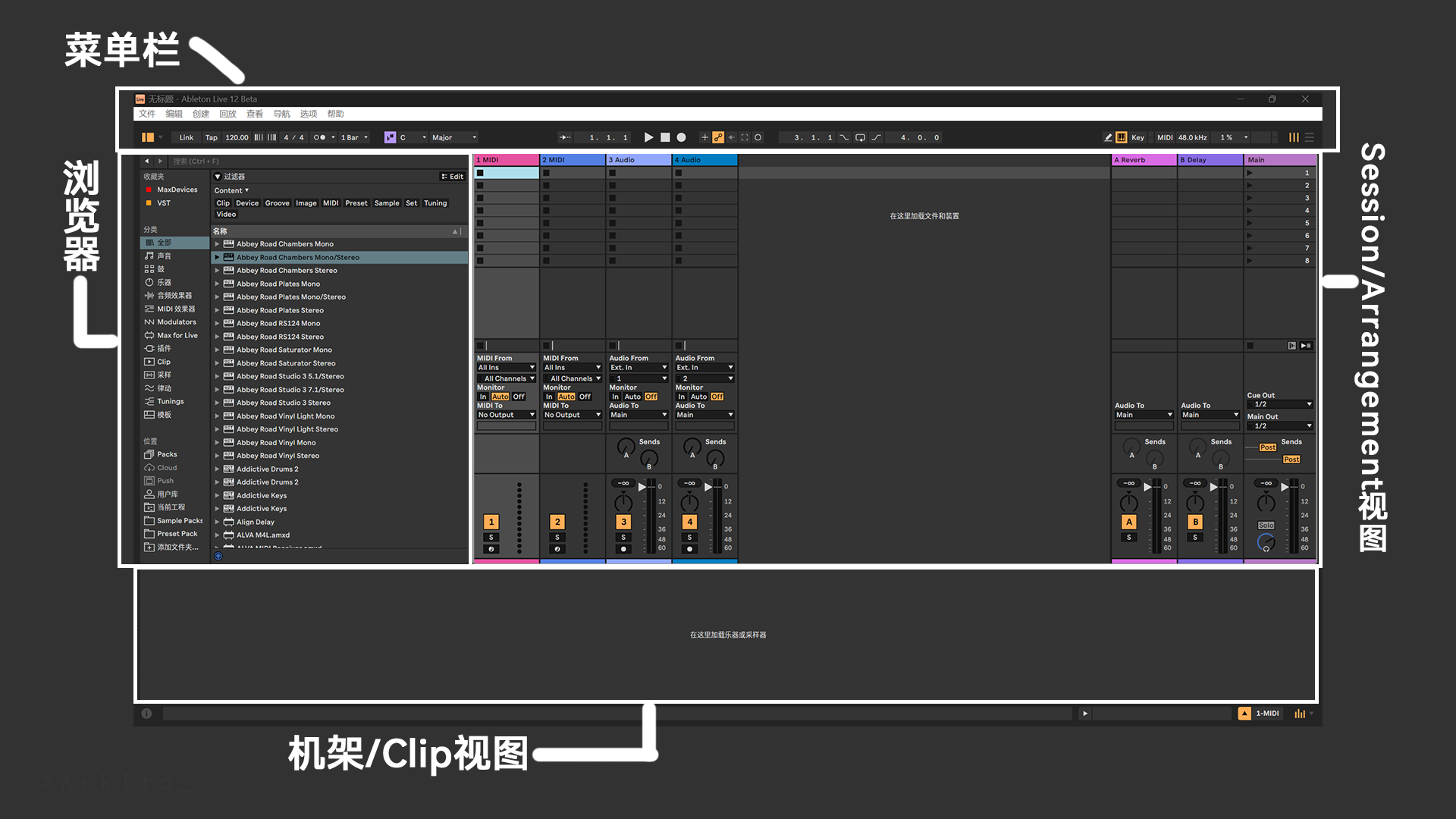
Live 메인 화면은 크게 4개 블록으로 나뉩니다.
- 상단 메뉴 바
- 좌측 리소스 브라우저
- 우측 작업 영역
- 하단 랙(디바이스 뷰)
메뉴 바
섹션 제목: “메뉴 바”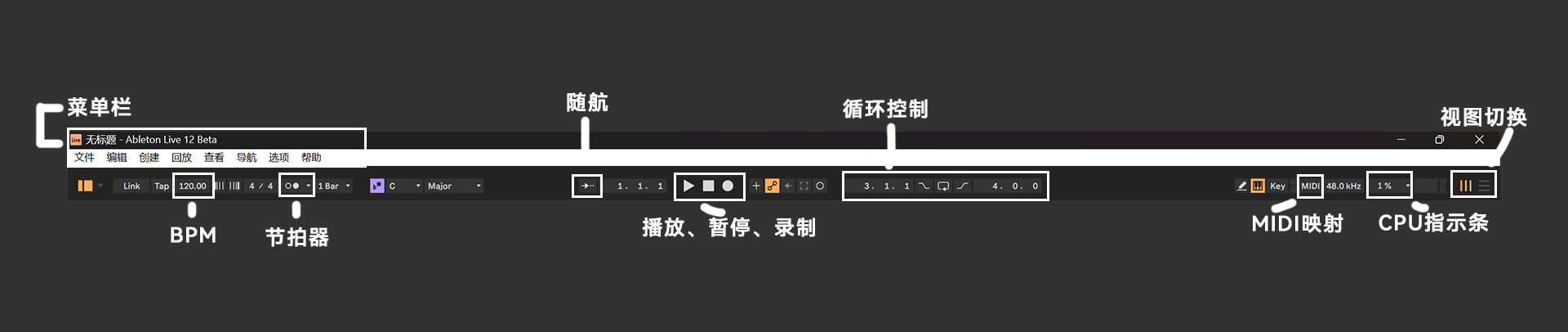
- 메뉴 바
- 현재 프로젝트 이름/파일명이 표시됩니다.
- 하단 탭은 Live 기능 버튼이며, 각 항목 옆에 단축키가 함께 표시됩니다.
- 주로 프로젝트 열기/저장, 오디오/MIDI 내보내기 기능을 사용합니다.
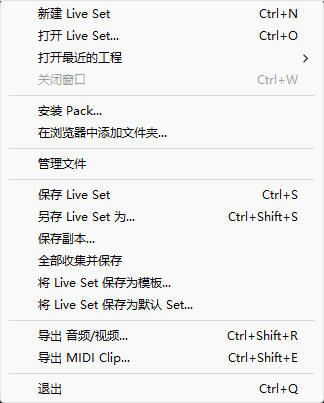
- BPM
- 분당 박자 수(Beats Per Minute), 즉 곡 속도
- 메트로놈
- 일정한 박자 가이드를 제공해 연주 영상 녹화 시 박자 이탈을 줄임
- 재생/정지/녹음
- 트랜스포트 핵심 제어
- 루프 제어
- 특정 구간 반복 재생 또는 인/아웃 포인트 설정
- Follow
- 재생 중 커서가 화면 중앙을 유지하며 화면이 따라 이동
- MIDI 매핑
- MIDI 프로토콜 기반 사용자 정의 단축키 개념
- 예: 런치패드의 페이지 전환은 원래 하드웨어 기본 기능이 아니라 사용자가 매핑한 동작
- 점유율 표시 바
- CPU만이 아닌 종합 부하 지표
- 점유율이 높아질수록 끊김/잡음이 동반되기 쉬움
- 뷰 전환
- Session/Arrangement 뷰 전환(Tab)
브라우저
섹션 제목: “브라우저”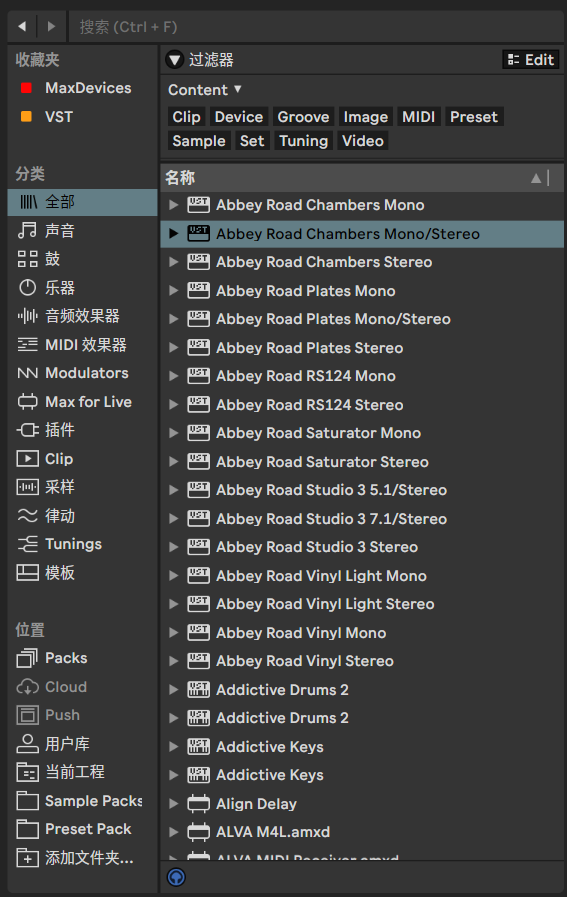
브라우저 패널은 내부/외부 리소스를 가져오는 영역입니다. 분류가 많지만 런치패드 관점에서 핵심은 아래 항목들입니다.
- 악기 분류
- Drum Rack
- Instrument Rack
- MIDI 이펙트 분류
- MIDI Effect Rack
- Max for Live 분류
이 항목들이 런치패드 프로젝트 구성의 핵심입니다.
Session / Arrangement 뷰
섹션 제목: “Session / Arrangement 뷰”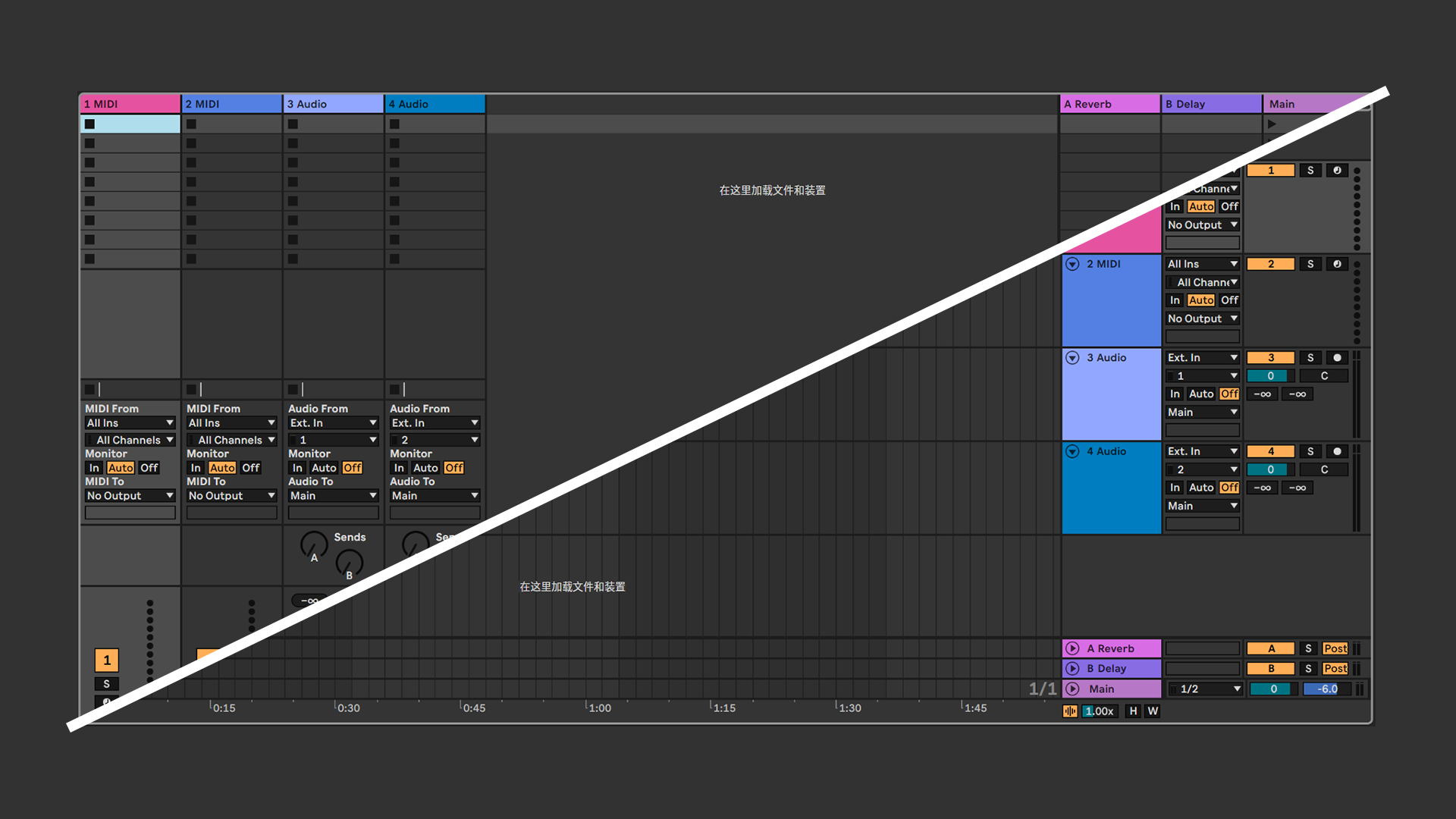
Session과 Arrangement는 모두 작업 뷰이며 핵심 사용 영역입니다. 둘의 큰 구조는 비슷하지만 목적이 다릅니다.
- Session: 즉흥/라이브 루프 작업에 주로 사용
- Arrangement: 편곡/배치 작업에 주로 사용
이후 설명은 Arrangement 뷰 기준으로 진행합니다. Tab 또는 우상단 버튼으로 전환합니다.
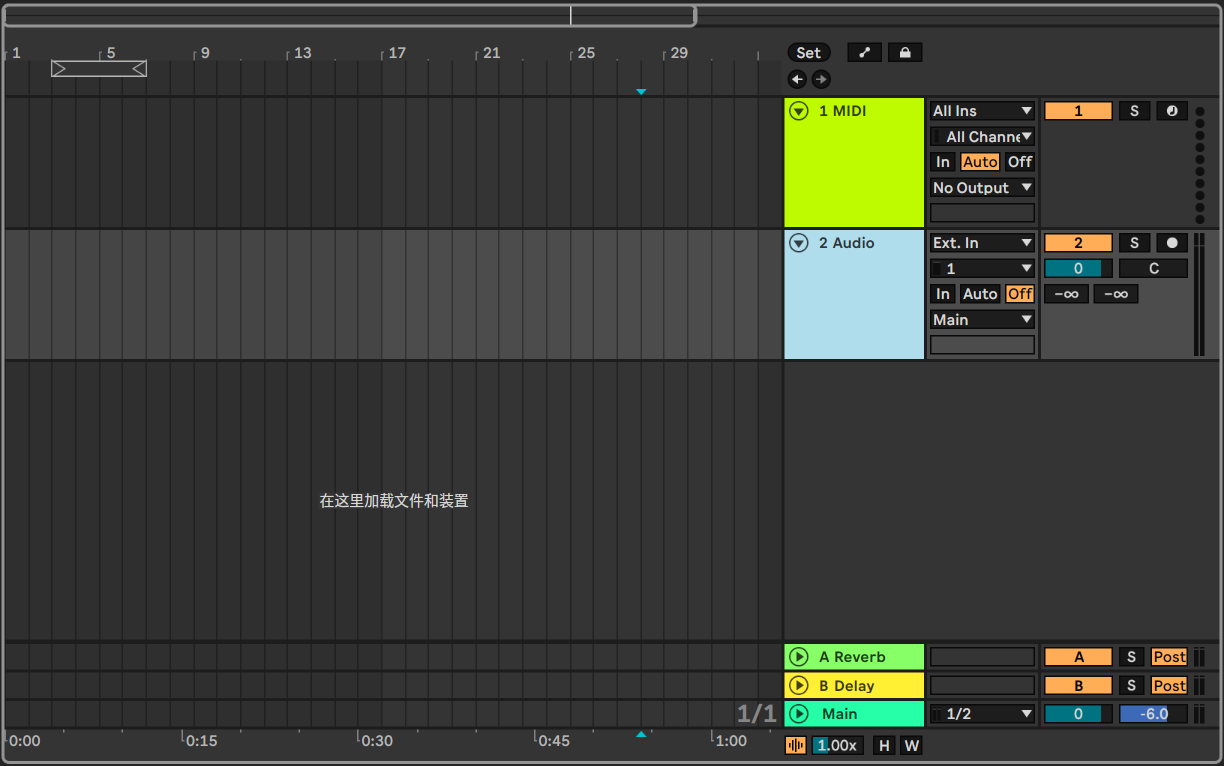
Arrangement 뷰에서는 줄 단위 영역을 확인할 수 있는데, 이를 트랙이라 부릅니다. 트랙은 추가/삭제가 가능하며, 기본적으로는 독립 동작하지만 서로 라우팅해 연동할 수 있습니다.
트랙 분기는 크게 3가지입니다.
- Audio
- 오디오 파일용 트랙
- MIDI
- 제어 신호용 트랙
- 예: 런치패드 키 입력, 라이트 출력
- Return
- 작곡용 이펙트 리턴 트랙(본 튜토리얼에서는 사용하지 않음)
각 트랙에는 컨트롤 영역이 있습니다.
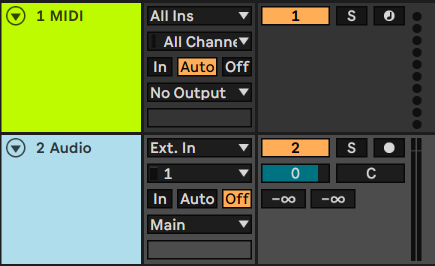
- 좌측 제목 영역
- 트랙 이름 변경, 색상 지정, 접기/펼치기
- 중앙 I/O 패널
- 입력, 출력, 모니터 설정
- 상단: 트랙 입력 장치 설정
- 중단: 모니터 모드 설정
- 모니터를 켜야 런치패드 입력 반응을 실시간 확인 가능
Auto- MIDI 트랙: Arm(예비 녹음) 활성 상태에서만 입력 수신
- Audio 트랙: 동일
In- MIDI 트랙: 모든 조작을 실시간 수신/출력(대신 트랙 내부 기존 내용 재생 불가)
- Audio 트랙: 마이크/오디오 인터페이스 입력을 실시간 출력
Off- 모니터 비활성화(오디오 트랙 기본값)
- 우측 믹서 영역
- 트랙 스위치(노란 숫자 버튼): 끄면 해당 트랙 재생 중단
- Solo(S): 솔로 트랙만 출력
- 볼륨(파란 0): 위아래 드래그로 조절
- 팬(C 바): 좌우 채널 위치 조절
- Arm(빨간 버튼)
- Auto 모니터 입력 수신 조건
- 개별 트랙 녹음 시작 조건
- 기본적으로 한 트랙만 Arm 가능하며,
Ctrl로 다중 Arm 가능 - 오디오 트랙은 꽉 찬 원 아이콘, MIDI 트랙은 음표 포함 원 아이콘
Arrangement 맨 아래에는 Master 트랙이 있습니다. 모든 상단 트랙의 오디오가 Master로 모인 뒤 최종 출력 장치로 전달됩니다.
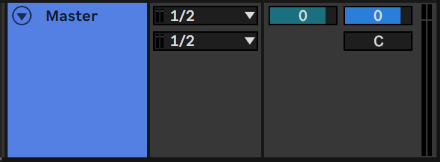
Master도 유사한 3개 영역으로 구성됩니다.
- 좌측 제목 영역: 이름/색상
- 중앙 I/O: 출력 채널 설정
- 메인 출력, 브라우저 프리뷰 출력 관련
- 다채널 오디오 인터페이스 환경에서 필요할 수 있으나 일반적으로 기본값 사용
- 우측 믹서
- 전체 볼륨(연한 파란 0)
- 브라우저 프리뷰 볼륨(진한 파란 -6)

모든 트랙 우측의 원형/막대 표시 의미:
- 원형: MIDI 트랙 신호 수신 반응
- 막대: 오디오 트랙 레벨(전기적 음량)
디바이스 뷰
섹션 제목: “디바이스 뷰”
하단의 긴 영역은 디바이스 뷰(랙)입니다. 트랙마다 랙이 있고, 브라우저에서 장치/이펙트를 끌어와 넣어야 트랙에 기능이 부여됩니다. 랙이 비어 있으면 효과도 없습니다.
상태 바
섹션 제목: “상태 바”

하단 상태 바는 현재 상태, 오류, 파일 누락, 잘못된 조작 등을 표시합니다. 문제가 생기면 주황색으로 강조되어 나타납니다.
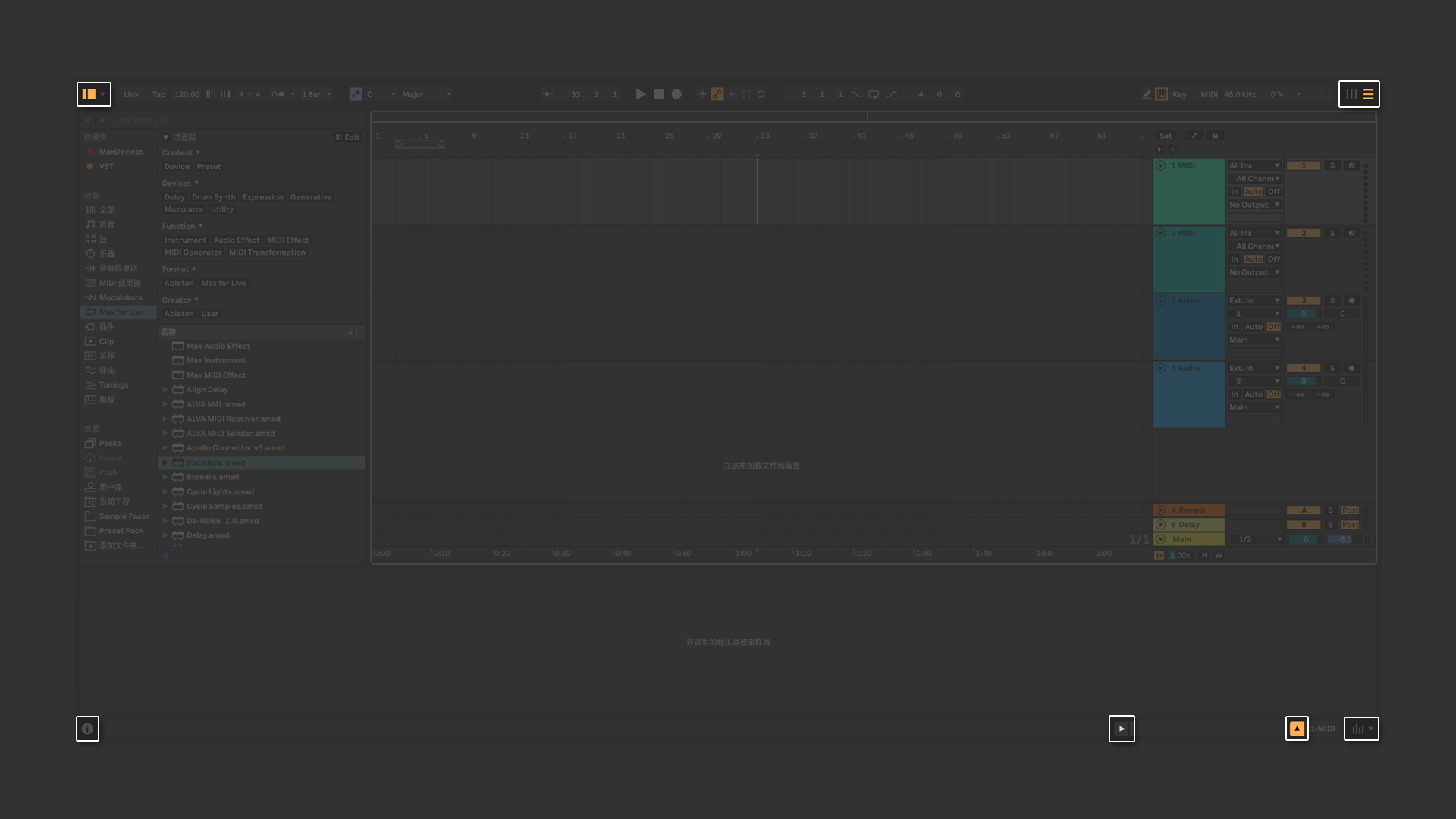
패널 모서리에는 뷰 전환/접기 버튼이 있습니다. 불필요한 패널을 임시로 접거나 전환할 때 사용합니다.
도움말
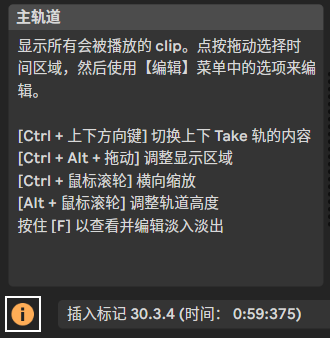
섹션 제목: “도움말”본문에서 다루지 않은 기능이 필요하면 Live 좌하단 정보 버튼으로 도움말 패널을 열고, 마우스를 원하는 UI 요소 위에 올리면 상세 설명이 표시됩니다.
Live 환경설정 조정
섹션 제목: “Live 환경설정 조정”실전 연주 전에는 필수 설정을 먼저 맞춰야 합니다. 설정 메뉴를 순서대로 보면서 필요한 값을 함께 점검합니다.
환경설정 항목은 총 9개입니다.
- Interface(인터페이스)
- Theme & Colors(테마/색상)
- Audio(오디오)
- MIDI(장치)
- File & Cache(파일/캐시)
- User Library(사용자 라이브러리)
- VST Plug-ins
- Record(녹음)
- License & Maintenance(라이선스/유지보수)
인터페이스
섹션 제목: “인터페이스”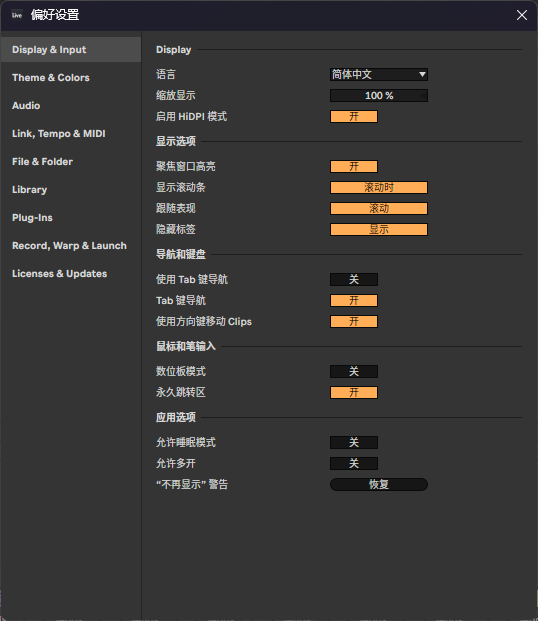
인터페이스 탭에서 가능한 작업:
- Live 언어 설정
- Live >= 10.1.13부터 중국어 지원
- 경고창 초기화
- 다중 실행 모드
필요에 맞게 조정하면 됩니다.
테마와 색상
섹션 제목: “테마와 색상”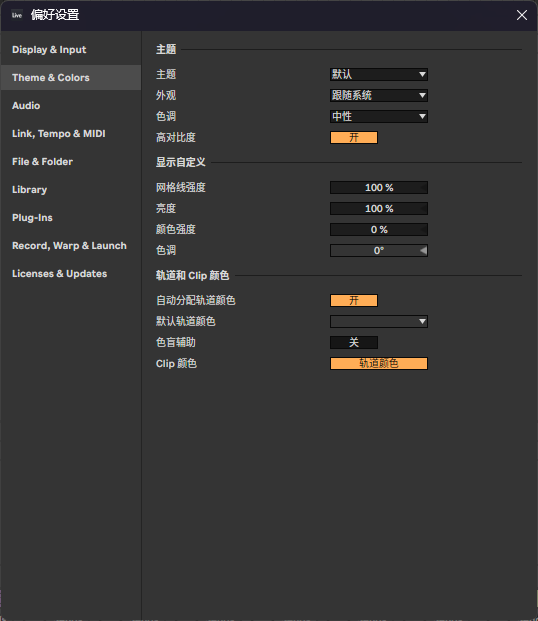
테마/색상 탭에서 가능한 작업:
- 다크/라이트 모드 전환
- UI 색상/색조/대비 조정
- 트랙 자동 색상 할당 on/off
필요에 맞게 조정하면 됩니다.
오디오
섹션 제목: “오디오”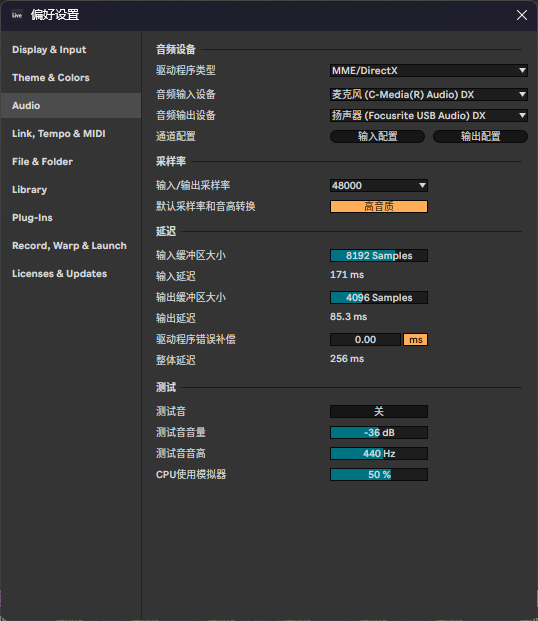
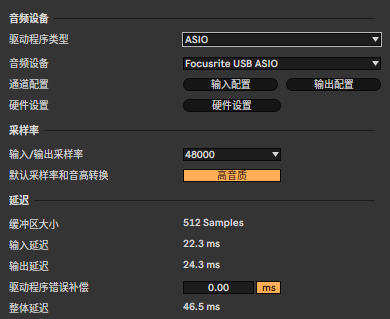
오디오 탭에서는 아래를 반드시 확인하세요.
- 출력 장치가 현재 시스템에서 실제 사용하는 장치인지
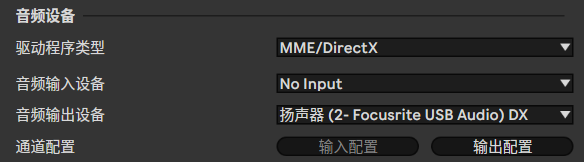
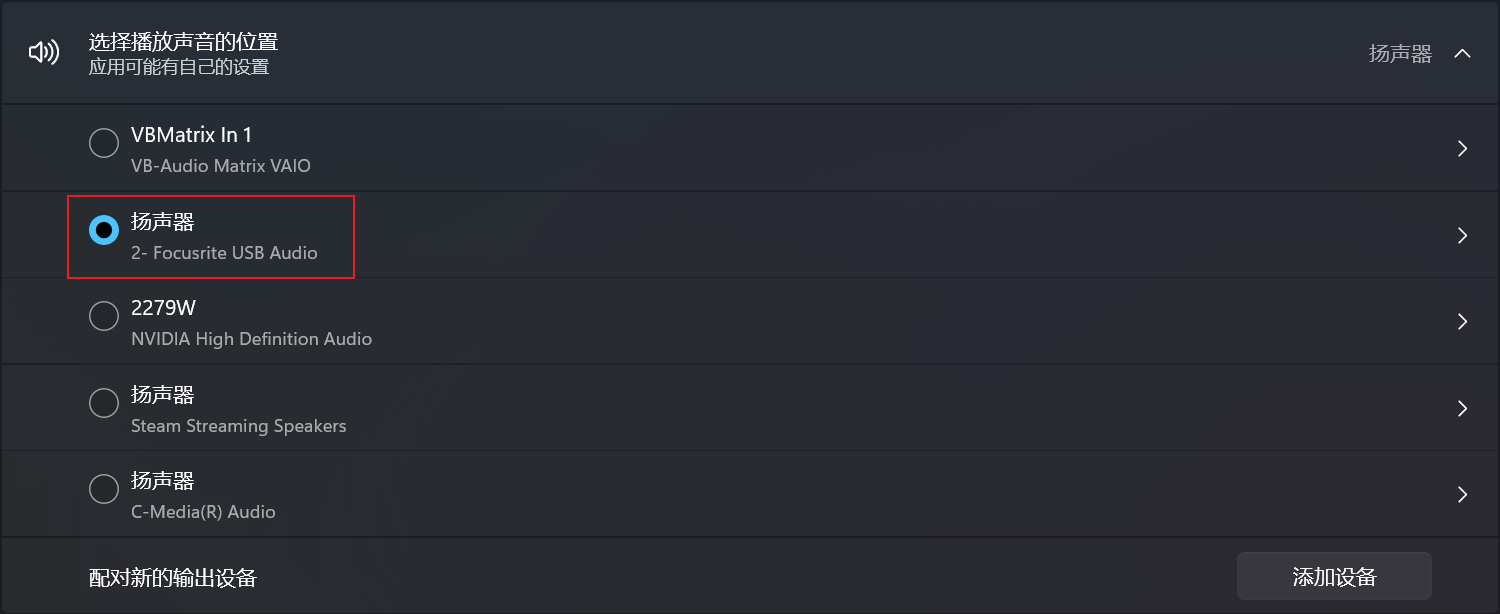
시스템 우하단 스피커 아이콘 우클릭 -> 사운드 설정에서 현재 출력 장치를 확인하고, Live에서도 같은 장치로 맞춥니다.
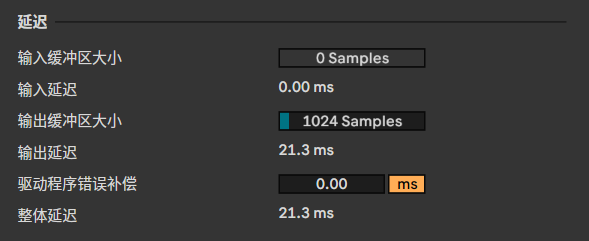
- 버퍼 크기(Buffer Size)를 1024로 설정
- 기본값은 4096
- 목적: 버튼 입력 후 소리가 나올 때까지의 지연 감소
- 지연이 크면 연주 체감이 크게 나빠집니다(약 40ms 수준 체감 가능)
- 설정 후 지지직/크랙클/폭음이 난다면, (표현이 다소 직설적이지만) 컴퓨터 성능 한계일 수 있으니 환경 교체도 고려해야 합니다.
오디오 인터페이스 + ASIO 환경이면, 드라이버 타입을 ASIO로 바꾸고 인터페이스 제어판에서 Buffer Size를 조절해 더 낮은 지연을 얻을 수 있습니다.
MIDI 장치
섹션 제목: “MIDI 장치”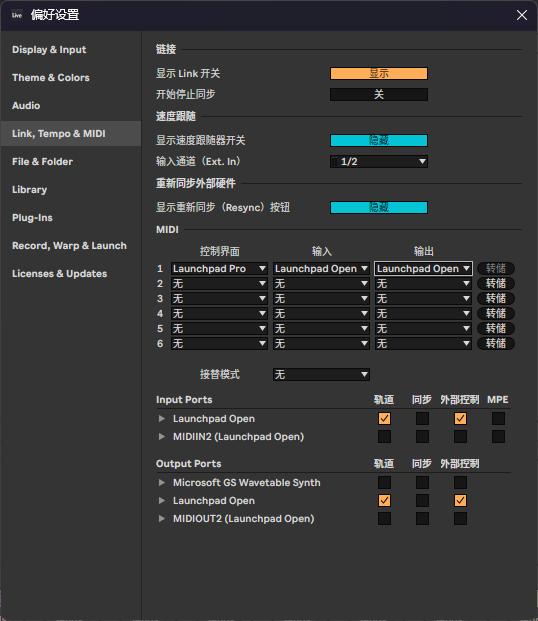
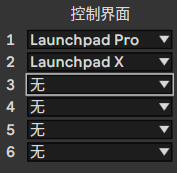
MIDI 탭에서는 Live가 런치패드를 정확히 인식하도록 장치/포트를 맞춥니다. 대부분은 첫 연결 시 자동 세팅되지만, 오류가 나면 수동으로 지정해야 합니다.
- 상단 Control Surface 목록에서 모델별로 올바르게 선택
- X -> 런치패드 X
- Pro MK3 -> 런치패드 프로 MK3
- MK2(RGB) -> 런치패드 MK2
- 기타 모델도 동일 원칙
주의: Launchkey를 선택하면 안 됩니다. 행 하나는 장치 하나를 의미하며, 장치가 1대면 1행만 설정하면 됩니다.
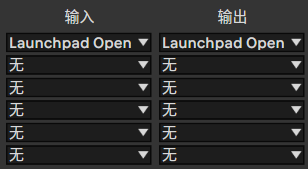
다음은 입력/출력 포트 예시(컬러 LED 모델 기준):
- 런치패드 프로 MK3
- Windows:
MIDIIN3/MIDIOUT3 (LPProMK3 MIDI) - macOS:
Launchpad Pro MK3 (LPProMK3 DAW)
- Windows:
- 런치패드 X
- Windows:
LPX MIDI - macOS:
Launchpad X (LPX DAW Out)
- Windows:
- 런치패드 미니 MK3
- Windows:
LPMiniMK3 MIDI - macOS:
Launchpad Mini MK3 (LPProMK3 DAW Out)
- Windows:
- 런치패드 프로 MK2
- Windows:
Launchpad Pro - macOS:
Launchpad Pro (Live Port)
- Windows:
- 런치패드 MK2
- Windows:
Launchpad MK2 - macOS:
Launchpad MK2
- Windows:
- 포트 구조 원리 참고: 이곳
상단 설정 후 하단 MIDI Ports도 맞춰야 합니다.
해당 포트의 Track과 Remote를 활성화하고, 나머지 포트는 가급적 켜지 않는 편이 좋습니다. 전부 켜면 설정이 복잡해져 헷갈리기 쉽습니다. 원리를 이해하고 있다면 필요한 만큼 추가로 켜도 되지만, 지면상 원리까지는 자세히 다루지 않습니다.
- 런치패드 프로 MK3
- Windows:
LPProMK3 MIDI - macOS:
Launchpad Pro MK3 (LPProMK3 MIDI)
- Windows:
- 런치패드 X
- Windows:
MIDIIN2/MIDIOUT2 (LPX MIDI) - macOS:
Launchpad X (LPX MIDI Out)
- Windows:
- 런치패드 미니 MK3
- Windows:
MIDIIN2/MIDIOUT2 (LPMiniMK3 MIDI) - macOS:
Launchpad Mini MK3 (LPProMK3 MIDI Out)
- Windows:
- 런치패드 프로 MK2
- Windows:
Launchpad Pro - macOS:
Launchpad Pro (Live Port)
- Windows:
- 런치패드 MK2
- Windows:
Launchpad MK2 - macOS:
Launchpad MK2
- Windows:
- 예시(런치패드 프로 MK2 + 커스텀 펌웨어)
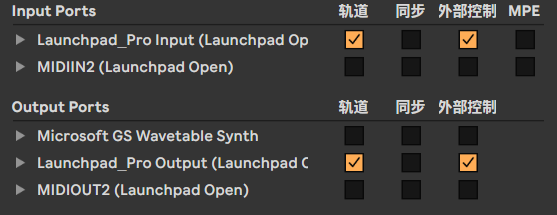
설정이 끝나면 런치패드 인식이 완료됩니다. 포트명이 주황/붉은색으로 강조되면 다음 가능성을 점검하세요.
- USB 드라이버 미설치/오류
- 다른 MIDI 프로그램이 장치를 점유
- 백신/보안 프로그램 차단(예: Huorong 등 일부 제품은 권한을 차단해 Live가 장치에 접근하지 못하는 사례가 있으며, 카메라 권한을 허용해야 하는 경우가 있습니다)
USB 드라이버 상태 확인 후, MIDI 점유 앱 종료, 런치패드 재연결, 백신 종료를 순서대로 점검하세요.
파일과 캐시
섹션 제목: “파일과 캐시”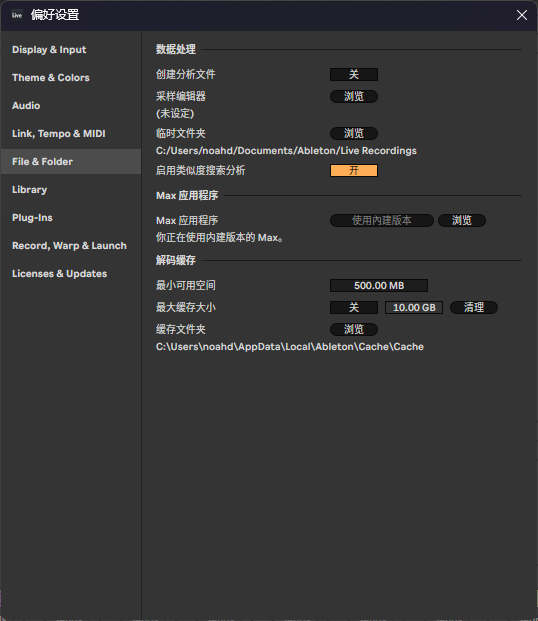
이 탭에서 가능한 작업:
- Live 캐시 저장 위치 변경
- Max 엔진을 외부 설치 버전으로 지정
- 분석 파일 생성 on/off (
.asd)
필요에 맞게 조정하면 됩니다.
사용자 라이브러리
섹션 제목: “사용자 라이브러리”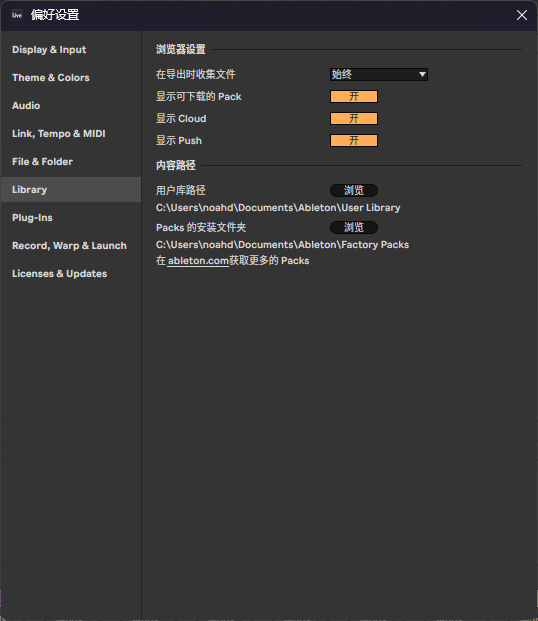
사용자 라이브러리 탭은 기본값 유지 권장입니다.
VST 플러그인
섹션 제목: “VST 플러그인”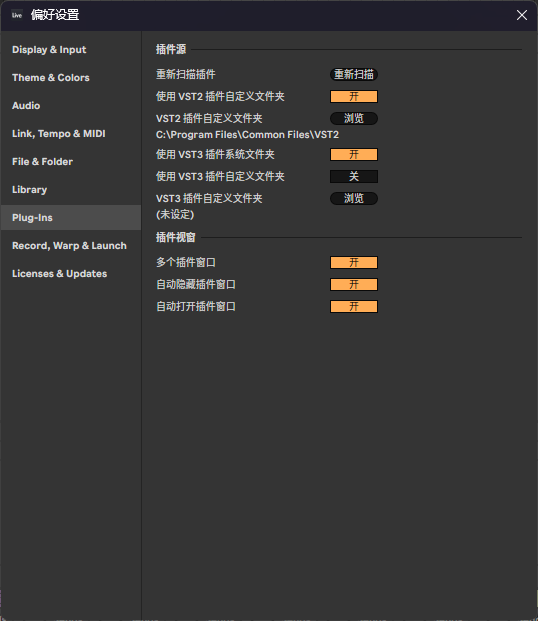
VST2/VST3 플러그인 경로를 설정할 수 있습니다.
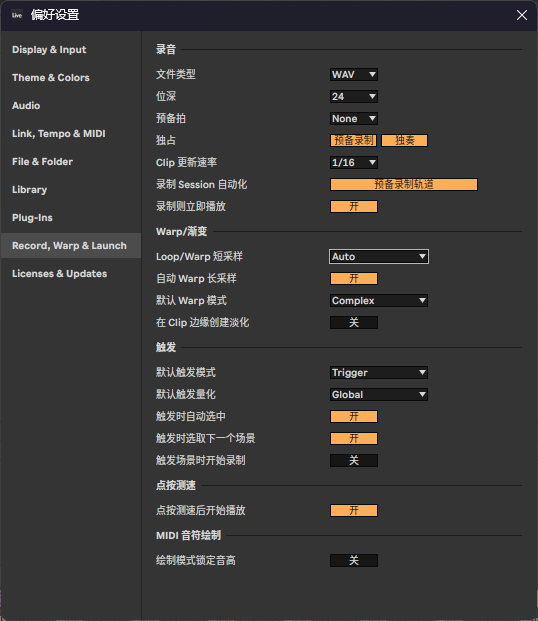
녹음 탭에서는 아래를 권장합니다.
클립 가장자리 페이드 생성비활성화- 켜져 있으면 오디오 앞/뒤가 페이드 인/아웃되어 원본 느낌이 달라질 수 있음
기본 Warp 모드를Complex로 설정
라이선스 및 유지보수
섹션 제목: “라이선스 및 유지보수”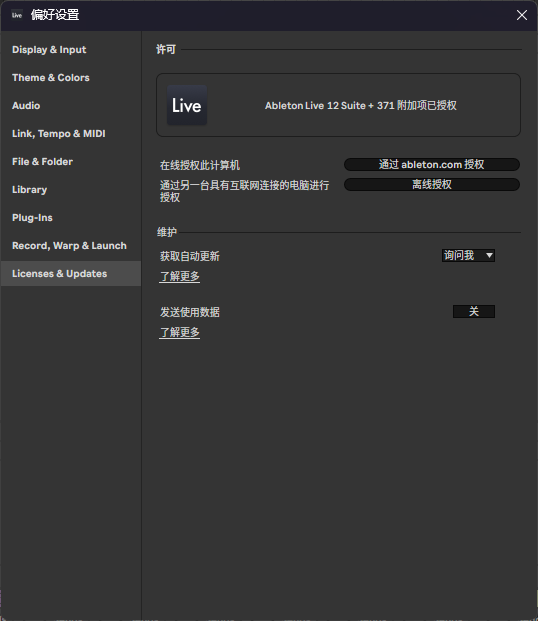
이 탭에서 자동 업데이트를 끌 수 있습니다.
여기까지가 기본적으로 맞춰야 할 핵심 설정입니다.
3장의 조정은 여기까지입니다. 전체 설정을 마치면 4장에서 실제 프로젝트 로딩과 연주 세팅을 진행할 수 있습니다.