처음부터 배우기: 4장
4장에서는 프로젝트를 실제로 구동하고 조정하는 방법을 설명합니다.
프로젝트 획득
섹션 제목: “프로젝트 획득”프로젝트를 구하는 경로는 보통 아래 몇 가지입니다.
- YouTube
- Bilibili
- 런치패드 커뮤니티
가장 쉬운 방법은 유튜브/빌리빌리에서 곡명 + 런치패드 키워드로 검색하는 것입니다. 대부분은 검색되지만, 안 나오면 해당 곡을 아직 제작한 사람이 없는 경우도 많습니다. 런치패드는 전자음악이나 리듬이 강한 장르 중심이라, 모든 곡에 프로젝트가 존재하는 것은 아닙니다. 그 밖의 방법으로는 여러 런치패드 커뮤니티에서 프로젝트를 찾아볼 수도 있는데, 여기서는 별도로 나열하지 않겠습니다.
프로젝트 열기
섹션 제목: “프로젝트 열기”프로젝트를 다운로드하면 보통 압축 파일(.7z, .zip, .rar) 형태입니다.
Bandizip, 7-Zip 같은 프로그램으로 압축을 풉니다.
압축을 풀었을 때 아래와 유사한 구조이고 als 파일이 있다면 Ableton Live 프로젝트입니다.
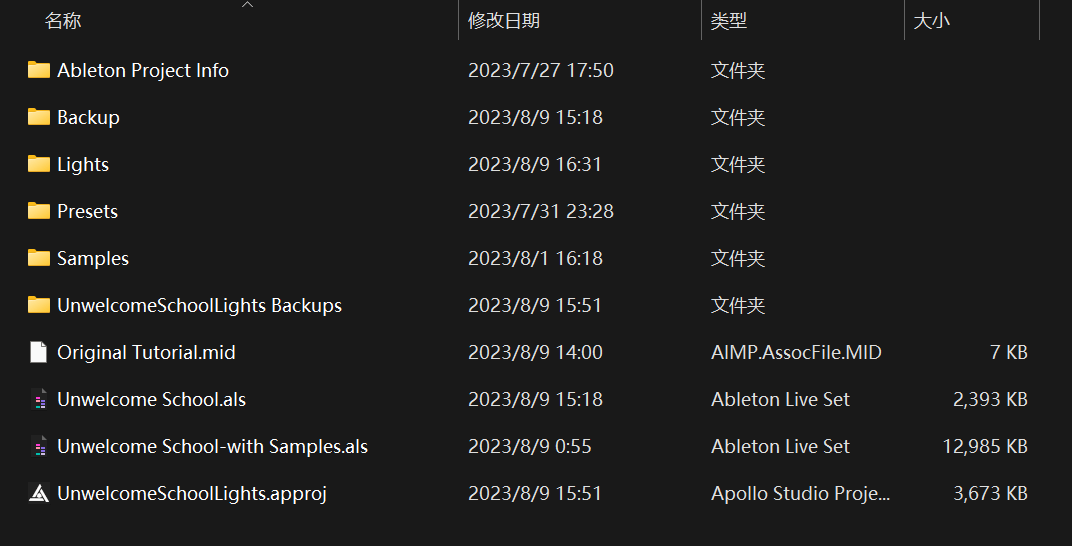
Ableton Project Info- 이 폴더가 있으면 Live 프로젝트 구조로 판단 가능
Backup- 백업 파일(배포 시 용량 절감을 위해 제거되는 경우 많음)
Lights.mid라이트 파일 폴더- 폴더가 없을 때 가능한 경우:
- 초기형 프로젝트라 라이트를 별도 배포
- 라이트가
.approj형식(Apollo Studio 프로젝트)- 이 경우 Apollo Studio를 설치/로드해야 라이트 표시 가능
- Live 내장 이펙트 방식으로 라이트를 제작해 이미 프로젝트 내부에 포함
- 제작자가 라이트 파일 미포함
Presets.amxdMax for Live 플러그인 포함- 폴더가 없더라도 User Library의 Max for Live 경로에서 보완되는 경우 있음
Samples- 프로젝트 오디오 파일
- 누락되면 소리 유실 가능
- 제작자가 Samples 폴더로 정리하지 않고 흩어놓는 경우도 있음
.als- 메인 Live 프로젝트 파일
- 이 파일을 실행해 프로젝트 로딩
폴더 이름은 고정이 아닙니다. 제작자에 따라 한국어/중국어/임의 이름을 쓰거나, 파일을 정리하지 않고 바깥에 섞어 두는 경우가 있습니다. 이름보다 내부 파일 유형을 기준으로 판단하세요.
압축 해제 결과가 아래와 같다면 모바일 Unipad 프로젝트입니다.
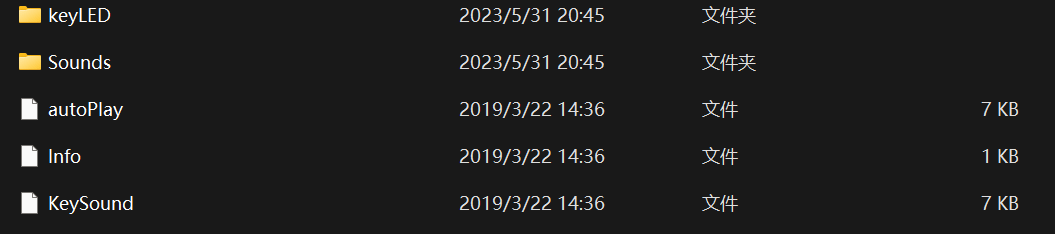
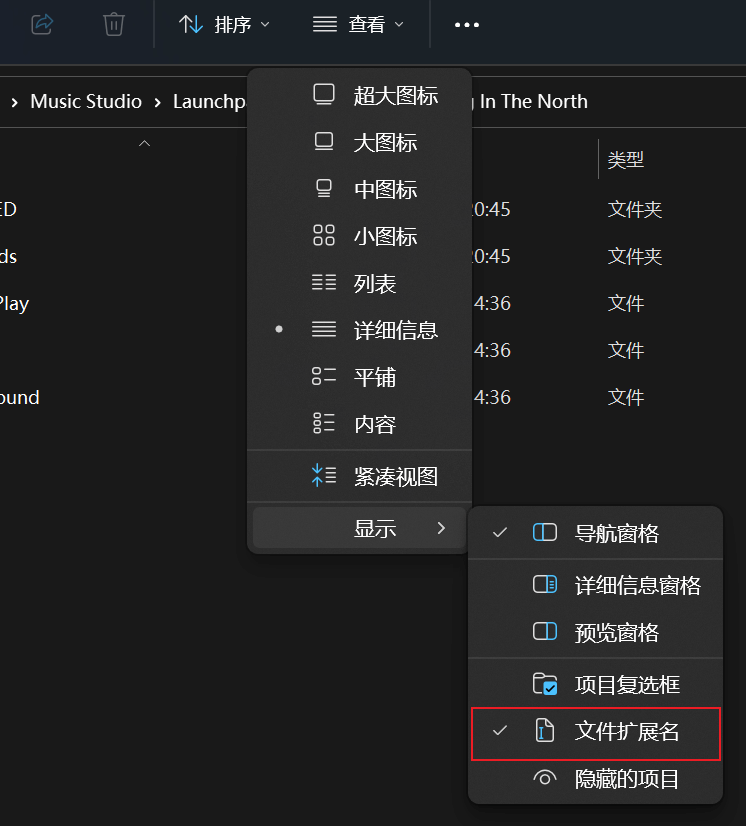
파일 확장자가 보이지 않으면 Windows 11에서 보기 - 표시 - 파일 확장명을 켜세요.
준비가 되면 .als 파일을 열어 프로젝트를 로딩합니다.
누락 파일 검색
섹션 제목: “누락 파일 검색”정상적으로 제작된 프로젝트는 파일 누락이 없어야 합니다.
다만 Live 상태 바에 주황/붉은색으로 미디어 파일 누락이 뜨면 누락 복구가 필요합니다.


상태 바를 클릭하면 누락 파일 목록이 열립니다. 아래 순서대로 시도하세요.
- 자동 검색부터 수행
- 자동 검색 옆 삼각형을 열어
프로젝트 파일 찾기사용자 라이브러리 찾기두 항목을 모두 켭니다.
- 대부분 이 단계에서 해결됩니다.
- 자동 검색 실패 시 파일 종류별로 처리
.amxdMax 플러그인 누락- 가장 흔한 누락 유형입니다.
- 실제로 플러그인이 없는 경우도 있지만, 이름 차이(공백/하이픈/버전 표기) 때문에 매칭이 안 되는 경우가 많습니다.
- 예:
Top Light 2.0과Top Lights는 이름/버전이 달라도 같은 계열이라 대체 가능 - Live는 제작자가 당시 사용한 정확한 파일명 기준으로 검색하므로, 한 글자/공백 차이도 매칭 실패 원인이 됩니다.
- 같은 계열 플러그인이 있다면
사용자 라이브러리-Presets-MIDI Effects-Max MIDI Effect에서 찾아 누락 슬롯 위로 드래그해 교체합니다.
-
해당 플러그인이 없다면 다운로드 후 올바른 경로에 설치하세요: 다운로드
-
오디오 파일 누락(
mp3,aif,flac,wav,ogg등)- 프로젝트 폴더에 실제 파일이 있는지 먼저 확인
- 파일이 있다면 브라우저의
현재 프로젝트에서 동일 파일을 찾아 누락 슬롯에 드래그 - 파일이 없다면
- 프로젝트를 한 번 끝까지 연주해 실제 결손음이 있는지 확인
- 결손음이 없으면 불필요 파일 참조가 남은 경우
- 결손음이 있으면 패키징 불완전이므로 원제작자에게 문의
-
라이트 파일(
.mid) 누락- Max 플러그인이 완전히 로딩됐는지 먼저 확인
- 정상 로딩인데도 누락이면 오디오 누락 점검과 같은 방식으로 확인
- 그래도 해결되지 않으면 프로젝트 자체 문제 가능성이 있으므로 원제작자에게 문의
누락 파일 복구가 끝나면 프로젝트 설정 단계로 이동합니다.
Pad 모드 전환
섹션 제목: “Pad 모드 전환”프로젝트 로딩 직후 런치패드는 보통 Session 모드에 있습니다. 연주를 위해 User 또는 Legacy 모드로 전환해야 합니다.
- 런치패드 프로 MK3
Setup길게 누름- 우측 하단 보라색 위치 키 입력 -> Legacy 모드
- 런치패드 X / 런치패드 미니 MK3
- 상단
Session길게 누름 -> Setup 진입 - 우측 하단 보라색 위치 키 입력 -> Legacy 모드
- 상단
- 런치패드 프로 MK2
- 상단 우측
User버튼 -> User 모드
- 상단 우측
- 런치패드 MK2
- 상단
User1버튼 -> User 모드
- 상단
MK3에서 보라색 버튼이 보이지 않으면 펌웨어 최신 여부를 확인하세요.
일반 프로젝트 설정
섹션 제목: “일반 프로젝트 설정”트랙 I/O
섹션 제목: “트랙 I/O”정상 프로젝트에는 보통 오디오 트랙(Audio)과 라이트 트랙(Lights)이 있습니다. 튜토리얼 트랙은 있을 수도, 없을 수도 있습니다.
대부분 제작자는 트랙명을 붙여 구분하지만, 이름이 없으면 랙 내용을 보고 판단합니다.
- 오디오 트랙에는 Drum Rack 등 오디오 장치
- 라이트 트랙에는 MIDI Effect Rack 등 라이트 장치


보통 Audio/Lights 두 트랙만 정확히 맞춰도 기본 구동은 됩니다.
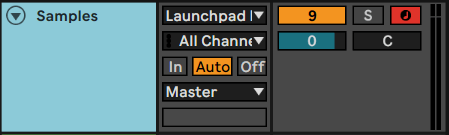
- 오디오 트랙
- 입력: 런치패드
- 출력: 원래 값 유지
- 모니터: Auto
- Arm(예비 녹음): On
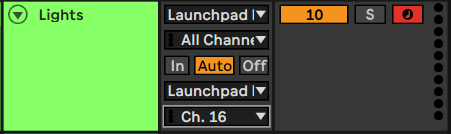
- MIDI 트랙(Lights)
- 입력: 런치패드
- 출력: 런치패드
- 출력 채널:
- 런치패드 프로 MK3 / 런치패드 X / 런치패드 미니 MK3 ->
CH.1 - 런치패드 프로 MK2 / 런치패드 MK2 ->
CH.6 - 기타 모델 대부분 ->
CH.1
- 런치패드 프로 MK3 / 런치패드 X / 런치패드 미니 MK3 ->
- 모니터: Auto
- Arm: On
페이지 전환
섹션 제목: “페이지 전환”페이지 전환이 안 맞으면 매핑을 다시 잡아야 합니다. 같은 기종을 쓰면 대체로 문제없지만, 다를 경우 오류가 날 수 있습니다.
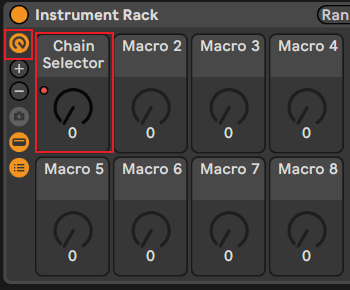
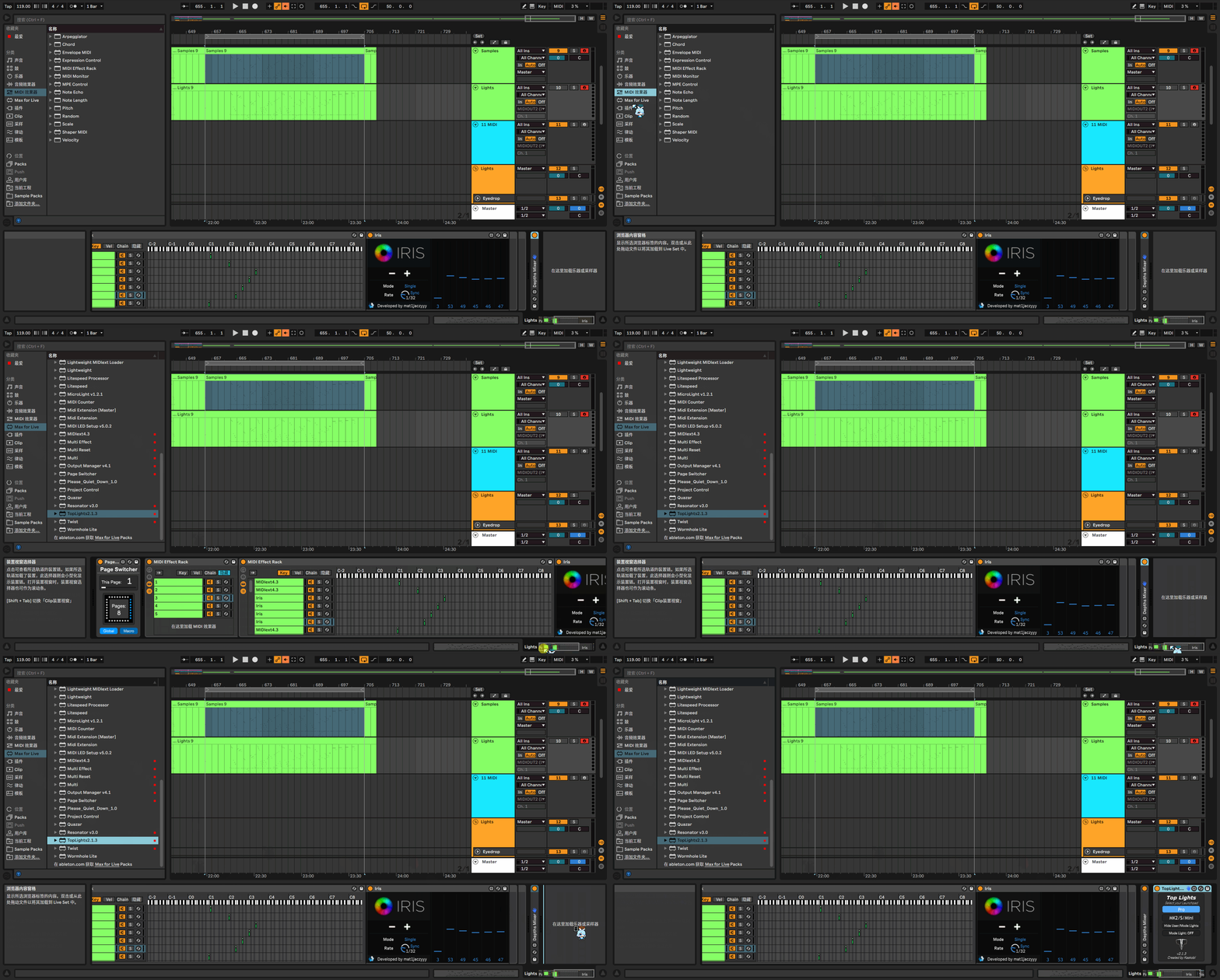
- 오디오 트랙을 열고 랙 맨 앞 노브를 찾습니다.
- 보통 이름은
Chain Selector또는 제작자가 바꾼Page - 노브 패널이 숨겨져 있으면 아래 이미지의 좌상단 노브 아이콘으로 펼칩니다.
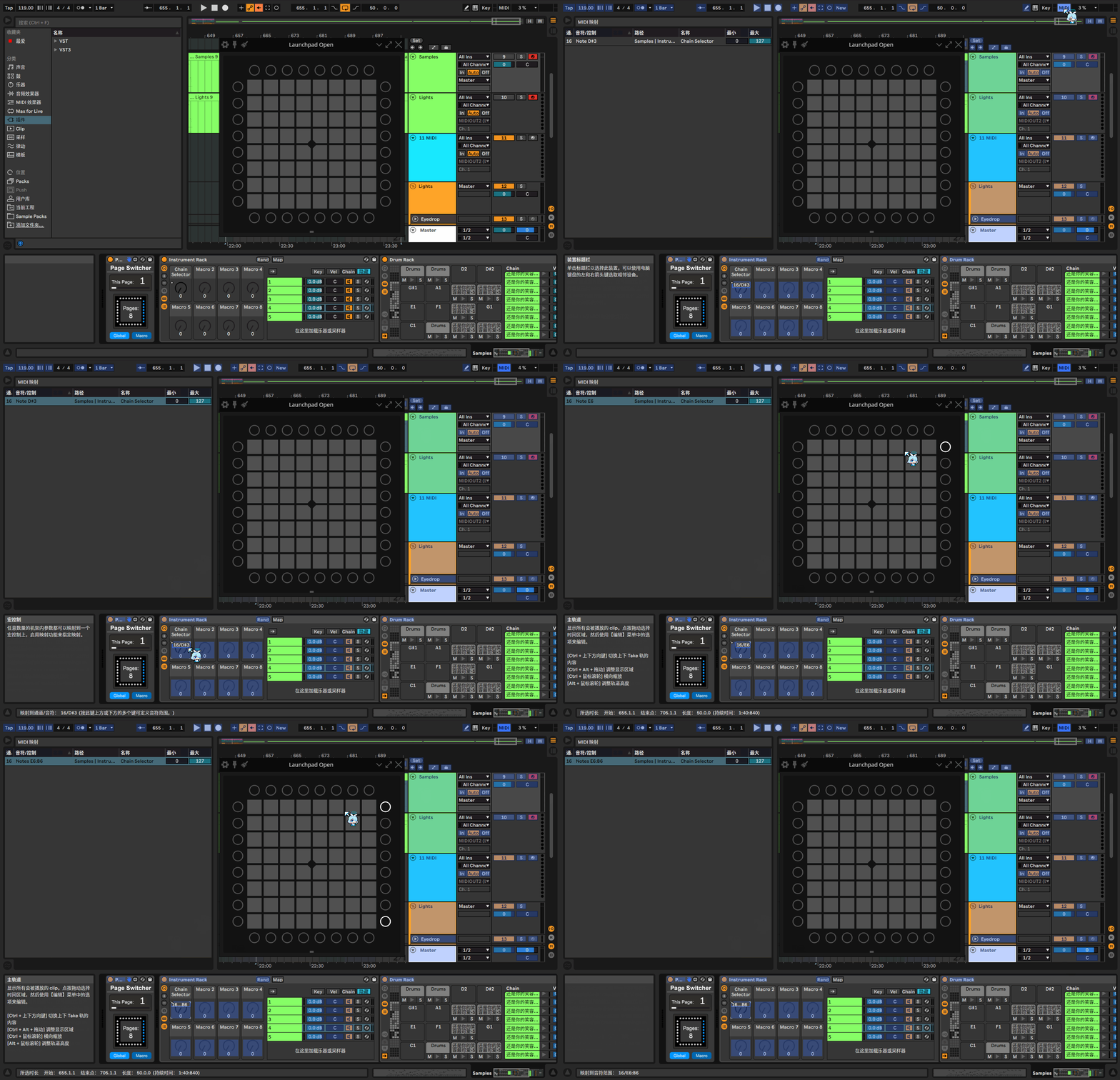
- Live 우상단
MIDI버튼으로 매핑 모드 진입 -> 해당 노브 클릭
- 선택되면 노브 주변에 테두리가 표시됩니다.
- 이때 런치패드 우측 사이드 버튼의 맨 위/맨 아래를 눌러 범위 매핑을 완료합니다.
상단 파라미터에서 노트/컨트롤 값이
Note C1 단일값이 아니라 Notes C1:B1 같은 범위로 표시되면 성공입니다.
- 매핑 범위(min/max) 조정
- 기본값:
0~127 - 보통
0~7로 설정(8개 키, 0부터 카운트) - 일부 프로젝트는
1~8로 개선되어 있을 수 있음0~7에서 페이지가 안 넘어가면1~8시도
- 프로젝트에 따라 상한이 더 크며, 최대
0~24(24페이지)까지 쓰는 경우도 있음

- 라이트 트랙에도 동일하게 반복
상단 라이트(Top Lights, MK2 계열 전용)
섹션 제목: “상단 라이트(Top Lights, MK2 계열 전용)”런치패드 프로 MK2/런치패드 MK2는 상단 라이트를 표시하려면 Top Lights 플러그인을 추가해야 합니다.
- 플러그인 다운로드: 다운로드
- User Library 기본 플러그인 경로에 배치
- Live 브라우저에서 라이트 트랙 맨 마지막에 삽입
맨 마지막이어야 하는 이유는 앞서 설명한 신호 순서(체인 순서) 영향 때문입니다.
프로젝트 학습
섹션 제목: “프로젝트 학습”튜토리얼 트랙(있는 경우)
섹션 제목: “튜토리얼 트랙(있는 경우)”기본 설정이 끝나면 연주를 시작할 수 있습니다. 튜토리얼 트랙이 있으면 출력을 런치패드로, 채널을 장치에 맞게 설정한 뒤 해당 구간 시작점부터 재생하면 키 안내를 볼 수 있습니다.

튜토리얼 데이터가 전혀 없다면, 원본 영상을 0.5배속으로 보며 따라 연습해야 합니다.
좌우 협응
섹션 제목: “좌우 협응”많이 연습하는 수밖에 없습니다.
파생 1: 수동 라이트 로드 프로젝트
섹션 제목: “파생 1: 수동 라이트 로드 프로젝트”일부 구형 프로젝트(대체로 2018년 이전)는 MIDI Extension 1.0 방식으로 라이트를 수동 로드합니다.
현재는 구식 방식이지만 여전히 사용하는 프로젝트가 있어 함께 정리합니다.
수동 로드 프로젝트는 준비가 더 까다롭습니다. 다운로드할 때 라이트 팩 제공 여부를 먼저 확인하세요. 보통 프로젝트와 분리 배포되며, 가끔 함께 묶여 있기도 하니 직접 찾아야 합니다.
라이트 팩 확보 후 다음을 확인합니다.
MIDI Extension 1.0설치- User Library 기본 플러그인 경로 배치(다운로드)
- 누락 파일 점검 시
MIDI Extension Master와MIDI Extension이 정상 로딩되는지 확인
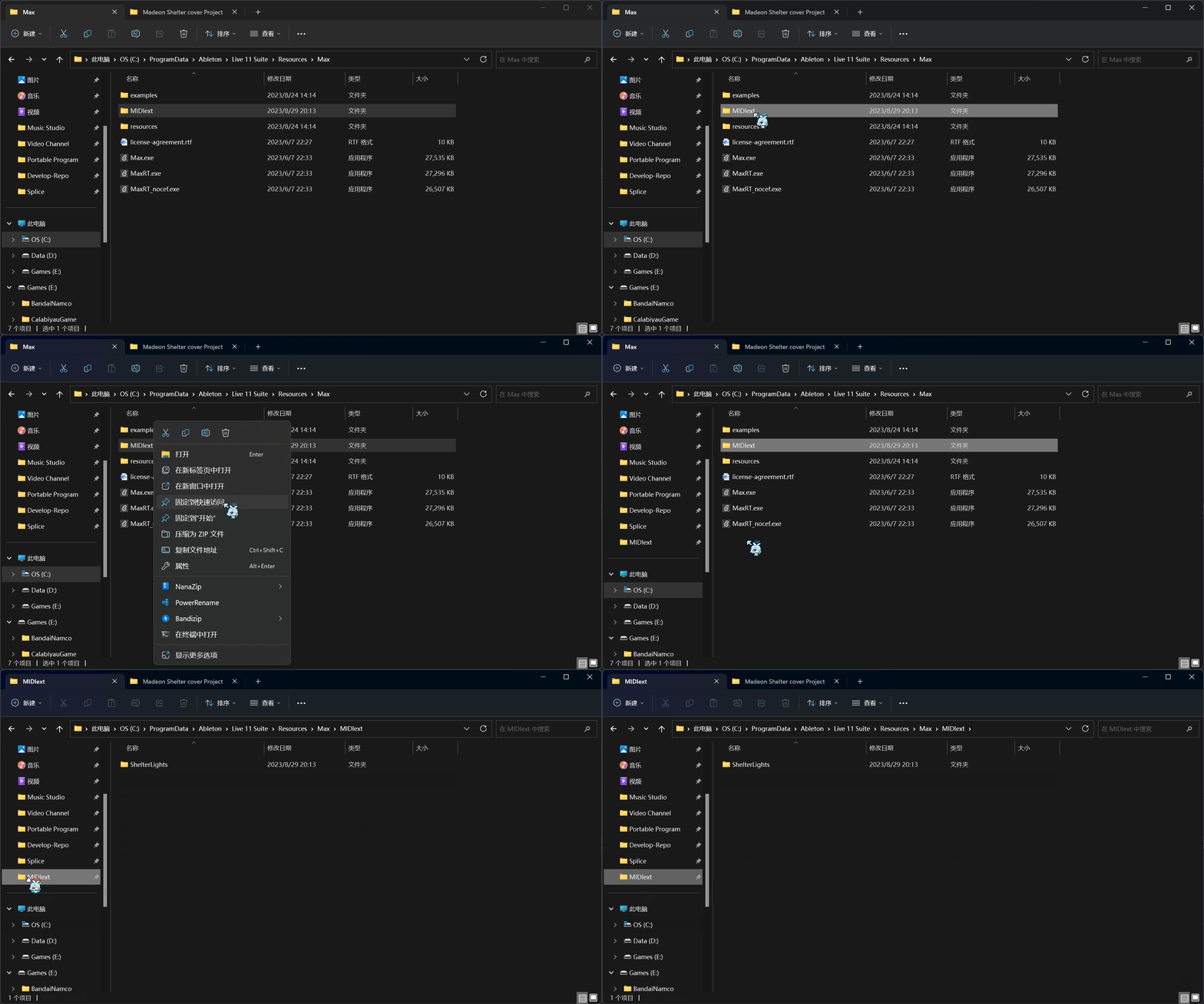
그다음 Live 설치 경로로 이동합니다.
기본 설치라면 %PROGRAMDATA% 아래(숨김 폴더)입니다.
Win + R 실행창에서 %PROGRAMDATA%를 입력해 열 수 있습니다.
Live 버전 폴더로 들어간 뒤 Resources - Max 경로를 찾습니다.
예시: Live 11 Suite\Resources\Max
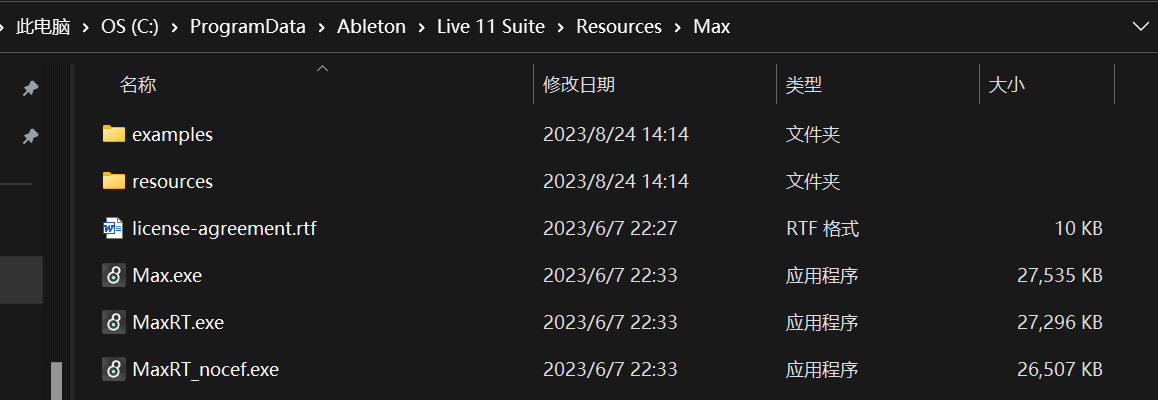
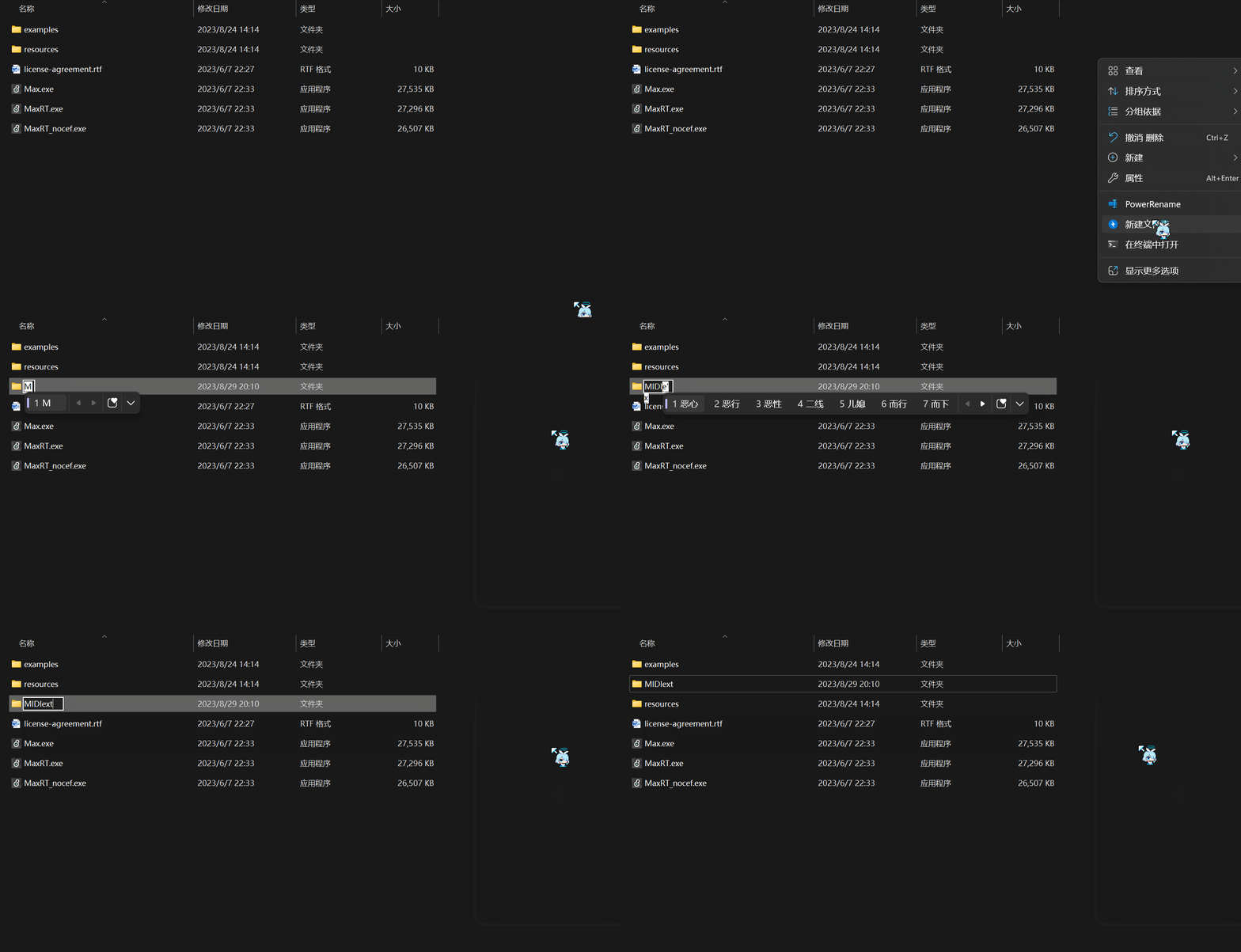
이 경로에서 폴더를 새로 만들고 이름을 MIDIext로 지정합니다.
MIDI는 대문자ext는 소문자- 대소문자와 공백이 완전히 일치해야 함
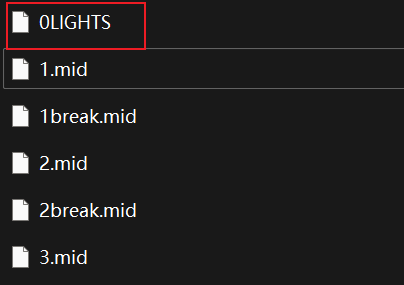
생성한 폴더 안에 라이트 팩을 붙여 넣고,
확장자 없는 파일(예: 0save, (곡명)+Light)이 있는지 확인합니다.
파일명은 제작자마다 제각각일 수 있습니다.

상위로 돌아가 MIDIext 폴더를 우클릭해 빠른 액세스에 고정합니다.
좌측 탐색기에 나타나지 않으면 시스템 최적화 프로그램이 빠른 액세스 표시를 껐을 가능성이 있으니 표시를 복원하세요.
숨김 경로를 매번 수동으로 찾아 들어가면 작업이 매우 번거롭습니다.
준비 후 Live로 돌아가 표준 설정을 마친 뒤,
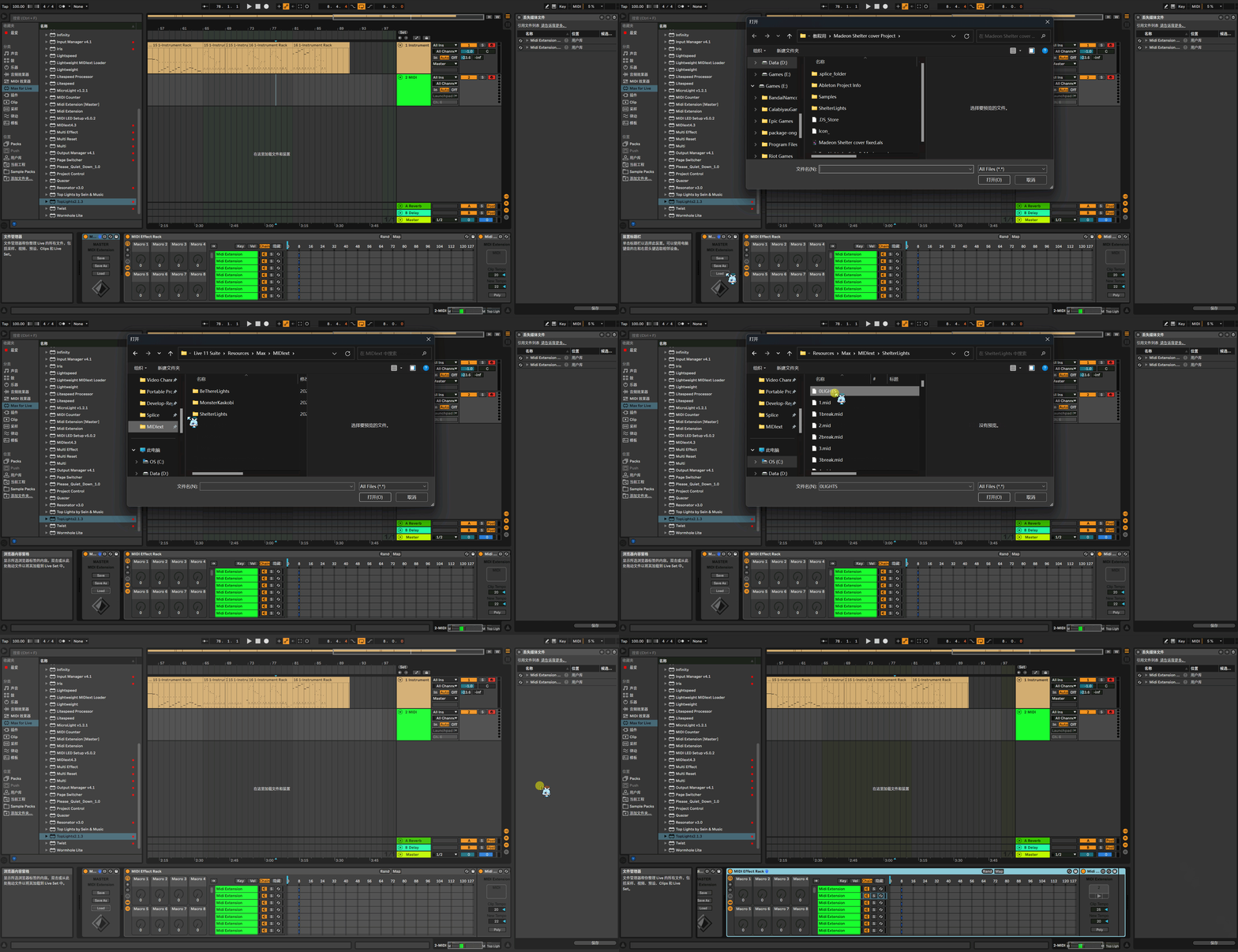
라이트 트랙 맨 앞의 MIDI Extension Master에서 Load를 누릅니다.
빠른 액세스의 MIDIext -> 해당 프로젝트 라이트 폴더로 들어가,
아이콘/확장자 없는 라이트 파일을 선택합니다.
성공하면 Live가 잠시 멈춘 것처럼 보일 수 있으며, 로딩이 끝나면 정상 복귀합니다.
반드시 MIDIext 폴더 내부 경로에서 라이트를 로드해야 합니다.
다른 위치에서 불러오면 로딩 실패가 자주 발생합니다. 빠른 액세스를 만들어 두면 시간을 크게 줄일 수 있습니다.
파생 2: Project Manager 프로젝트
섹션 제목: “파생 2: Project Manager 프로젝트”다운로드한 프로젝트가 Project Manager 또는 MIDI Manager를 사용하면 세팅 흐름이 달라집니다.
이 도구들은 Kaskobi가 개발한 Max 플러그인 묶음으로, 자주 쓰는 기능을 편하게 제공하는 것이 목적입니다.
- 라이트를 다른 장치 레이아웃에 자동 적응
- 원클릭 재생 정지
- 원클릭 다중 음/다중 라이트 초기화
- 패드 키/라이트 전체 회전
- 플래시 라이트 보정
- Top Lights 내장
트랙 I/O
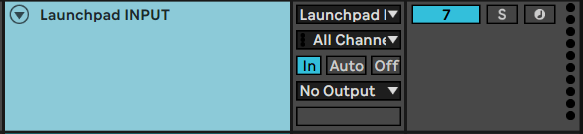
섹션 제목: “트랙 I/O”- Input 트랙
- 입력: 런치패드
- 출력: No Output
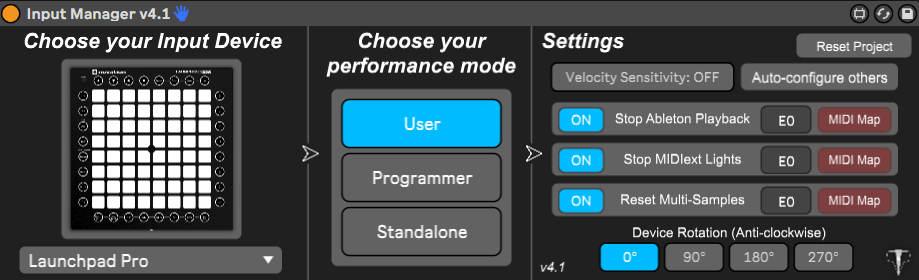
랙에서 Project Manager를 본인 런치패드/사용 모드에 맞춘 뒤,
우상단 Auto-configure others를 클릭합니다.
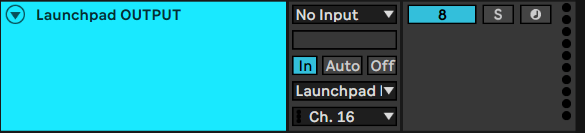
- Output 트랙
- 입력: No Input
- 출력: 런치패드
- 채널: 장치 대응 채널로 설정
페이지 전환
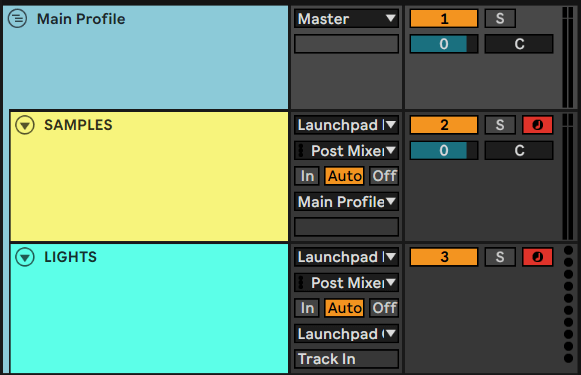
섹션 제목: “페이지 전환”Project Manager/MIDI Manager 프로젝트는 오조작 방지를 위해 데이터를 하나의 그룹으로 묶는 경우가 많습니다.
그룹명은 보통 Data, Main 등입니다.
그룹을 펼치면 일반 프로젝트와 동일한 개별 트랙이 보이므로, 나머지는 앞에서 설명한 일반 프로젝트 페이지 전환 방식으로 설정하면 됩니다.
파생 3: Apollo Studio 프로젝트
섹션 제목: “파생 3: Apollo Studio 프로젝트”Apollo Studio는 mat1jaczyyy가 개발한 런치패드 라이트 전용 소프트웨어입니다. Live 내부 제작 대비 더 저수준 제어가 가능해 라이트가 더 부드럽고 색상 깊이도 넓어, 다양한 효과 제작에 유리합니다.
Apollo 기반 프로젝트는 일반 프로젝트와 세팅 방식이 다릅니다. 대부분 Live에 라이트 트랙이 없고 라이트 데이터가 Apollo 쪽에 있습니다(예외는 있으나 핵심은 동일).
Apollo를 설치하고 프로젝트에 포함된 Apollo 파일을 열면 아래와 같은 화면을 볼 수 있습니다.
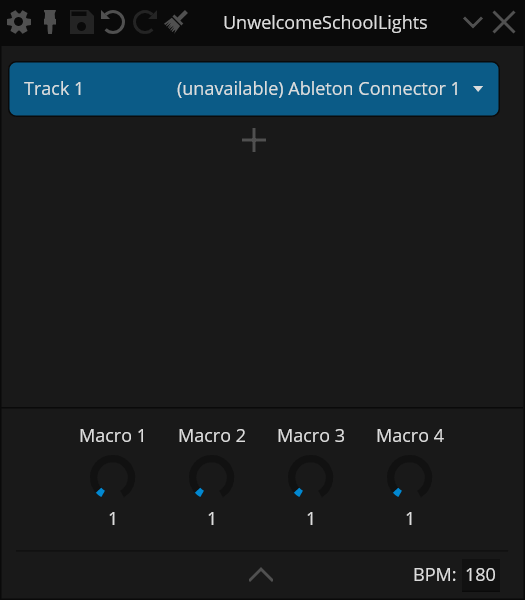
Track 옆 출력 대상을 런치패드로 지정하면 됩니다.

나머지 오디오/연주 세팅은 일반 프로젝트와 동일합니다.
파생 4: 멀티 패드 프로젝트
섹션 제목: “파생 4: 멀티 패드 프로젝트”멀티 패드 프로젝트는 런치패드를 2대 이상 사용하는 구성을 말합니다.
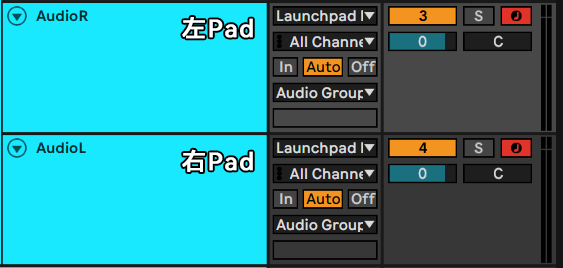
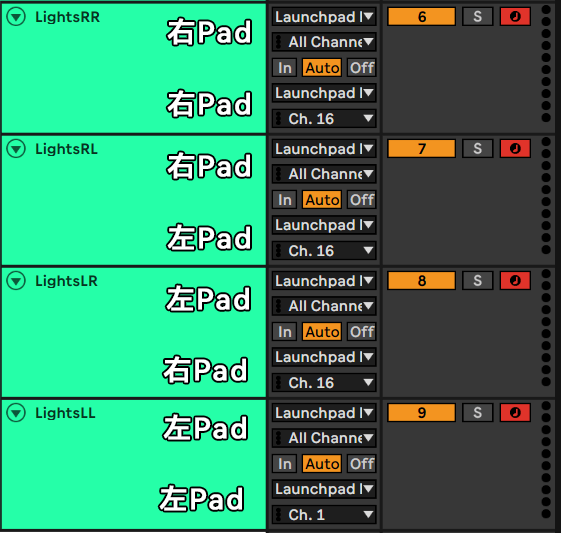
단일 패드 기준에서 트랙이 추가되며, 보통 아래처럼 분리됩니다.
- 오디오:
Left,Right(3패드면Middle추가) - 라이트:
LL,LR,RL,RR- 의미: 좌입좌출, 좌입우출, 우입좌출, 우입우출
즉 해당 트랙의 입력/출력을 어떤 패드로 설정할지 나타내는 표기입니다.
LL: 입력 왼쪽 패드, 출력 왼쪽 패드LR: 입력 왼쪽 패드, 출력 오른쪽 패드RL: 입력 오른쪽 패드, 출력 왼쪽 패드RR: 입력 오른쪽 패드, 출력 오른쪽 패드
3패드는 LL, LM, MM, MR, RR 형태로 확장되며 설정 원리는 동일합니다.
예시:
축하합니다
섹션 제목: “축하합니다”입문 단계를 통과했습니다. 이제 남은 것은 계속 만져보고, 계속 배우는 과정입니다.
프로젝트 제작까지 배우고 싶다면 아래를 참고하세요.